Video Compressor online kostenlos nutzen

Wenn Sie die Größe der Videodatei reduzieren möchten, probieren Sie unseren Online-Videokompressor aus und verkleinern Sie Ihre Datei gratis.

Um größere Dateien zu konvertieren, testen Sie unseren Desktop-Konverter.

Komprimierung zu

Video online komprimieren mit dem richtigen Video Compressor

Wenn ein Video zu groß ist, geht’s meistens nicht um Kunst, sondern um den Alltag: Upload hängt, E-Mail meckert, Messenger bricht ab, die Website lädt ewig. Genau dann wollen Sie nicht lange tüfteln, sondern einfach die Datei kleiner machen – sauber, verständlich, ohne Installation. Wenn Sie schnell ein Video komprimieren möchten, klappt das mit dem Movavi Online-Tool direkt im Browser: Datei rein, Komprimierung wählen, fertig.

Das Tool ist so aufgebaut, dass man sofort durchblickt. Keine verwirrten Menüs, keine versteckten Optionen. Selbst wenn Sie selten mit Video-Dateien arbeiten, kommen Sie hier ohne Stress ans Ziel.

Der größte Vorteil: Sie müssen nichts installieren und belasten Ihren Rechner kaum. Sie können also auch unterwegs oder auf einem fremden Gerät arbeiten. Und Sie entscheiden selbst, wie stark Sie verkleinern möchten, je nachdem, ob Ihnen die Qualität wichtiger ist oder die Dateigröße.
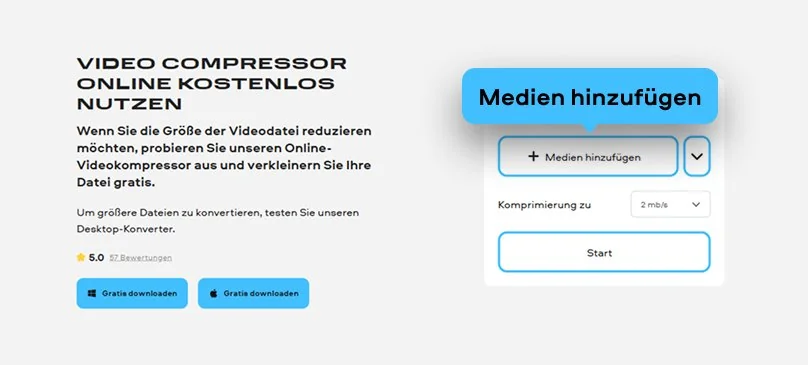
Schritt 1. Datei hochladen

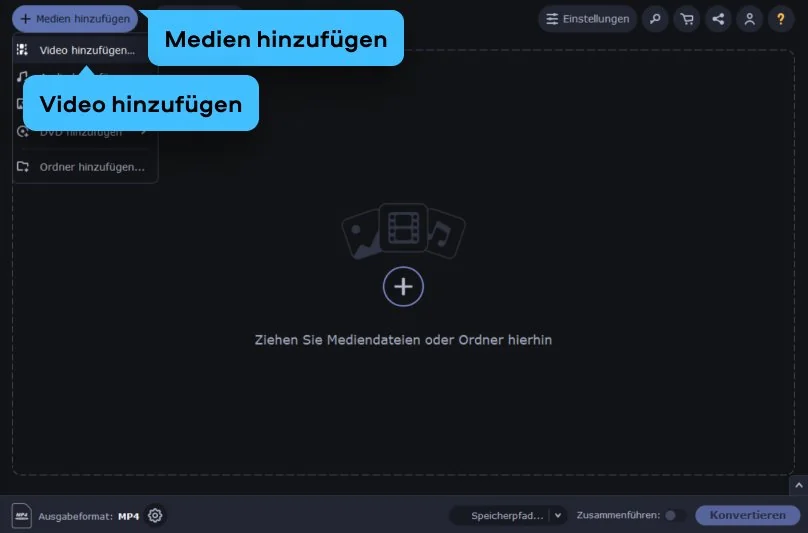
Klicken Sie oben auf Medien hinzufügen und wählen Sie die Videodatei von Ihrem Computer aus. Der Upload startet automatisch. Je nach Größe und Verbindung dauert das kurz oder etwas länger, aber Sie müssen nichts weiter einstellen, bevor die Datei drin ist.

Schritt 2. Komprimierung konfigurieren

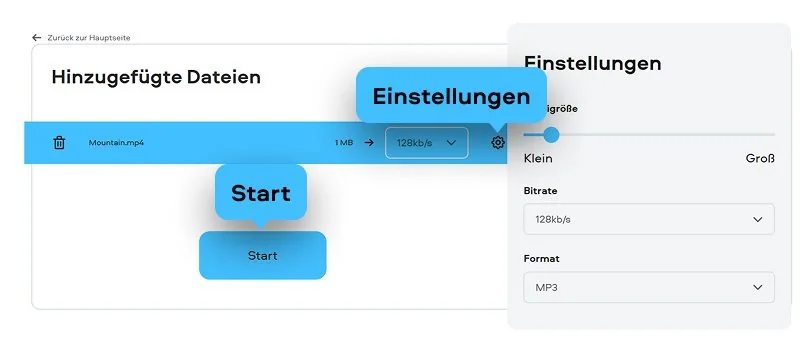
Passen Sie anschließend die Einstellungen so an, dass die Datei kleiner wird. Reduzieren Sie Qualität oder Auflösung am besten schrittweise, statt sofort auf „maximal klein“ zu gehen. So bleibt das Bild stabil und der Ton sauber. Auch das richtige Format spielt eine Rolle für Kompatibilität und Dateigröße. Auf diese Weise können Sie Ihr Video online komprimieren, ohne dass es am Ende künstlich oder verpixelt wirkt.

Schritt 3. Komprimierung starten und Datei speichern

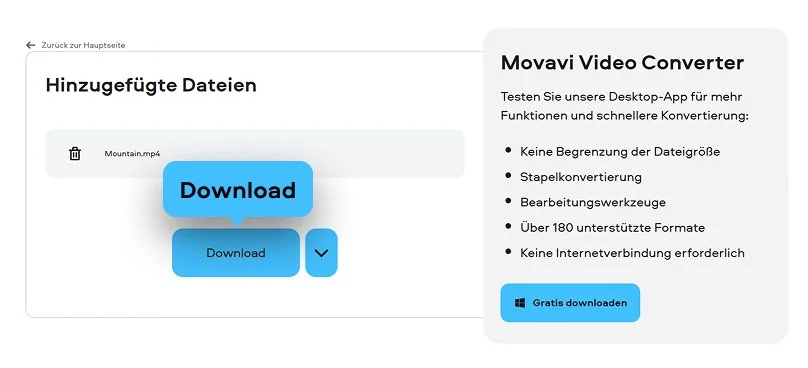
Klicken Sie auf Start, um den Vorgang zu beginnen. Sobald die Verarbeitung fertig ist, können Sie die komprimierte Datei herunterladen. Speichern Sie sie auf Ihrem Gerät und nutzen Sie sie direkt weiter: zum Versenden, Hochladen oder Archivieren.

Mit dieser Methode lassen sich unkompliziert Videos komprimieren, ohne dass Sie Software installieren müssen.

Video Compressor auf dem Desktop für mehr Kontrolle beim Video-Komprimieren

Online ist ideal für schnelle Einzelaktionen. Wenn Sie aber regelmäßig große Dateien bearbeiten, mehrere Clips hintereinander verkleinern oder die Qualität genauer steuern möchten, ist die Desktop-Lösung die bessere Wahl. Hier spielt ein Video Compressor auf dem Rechner seine Stärken aus: stabile Verarbeitung, mehr Einstellungen und komfortables Arbeiten, auch bei richtig großen Dateien.

Movavi Video Converter ist für Windows und Mac verfügbar und gibt Ihnen mehr Möglichkeiten, die Balance zwischen Qualität und Dateigröße zu treffen. Sie können Bitrate und Auflösung anpassen, verschiedene Ausgabeformate testen und mehrere Videos in einem Durchgang bearbeiten. Das spart Zeit, wenn Sie beispielsweise Tutorials, Präsentationen oder längere Aufnahmen vorbereiten.

Auch hier ist die Bedienung klar: Nach dem Start sehen Sie sofort die Option zum Hinzufügen von Dateien. Unten wählen Sie das Ausgabeformat, und über zusätzliche Einstellungen können Sie tiefer eingreifen, wenn Sie möchten. Das fühlt sich nicht nach einem „Profi-Tool mit tausend Knöpfen“ an, sondern nach einer Lösung, die Sie schnell ans Ziel bringt.

Schritt 1. Video importieren

Öffnen Sie Movavi Video Converter und klicken Sie auf Medien hinzufügen. Wählen Sie das Video aus, das Sie verkleinern möchten. Danach erscheint es in der Bearbeitungsliste, Sie sehen sofort, welche Datei gerade dran ist.

Schritt 2. Einstellungen optimieren

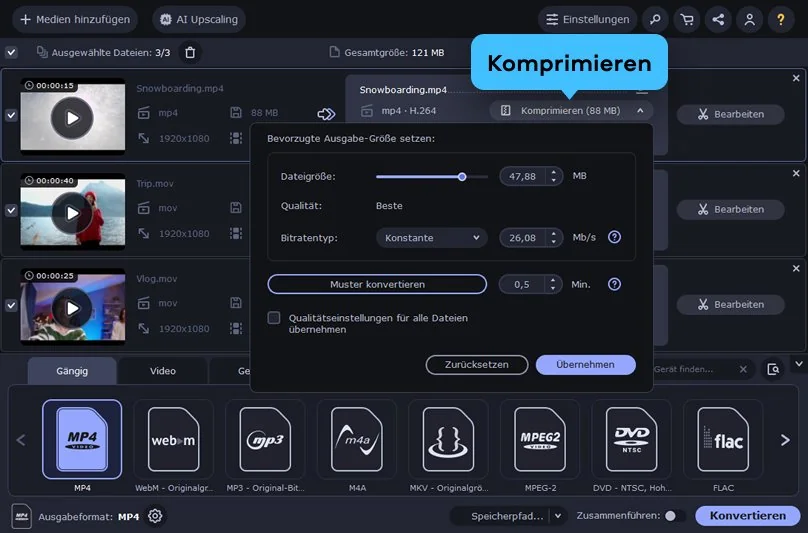
Wählen Sie ein Ausgabeformat, zum Beispiel MP4. Klicken Sie auf Komprimieren. Wenn Sie Video komprimieren möchten, ohne dass die Qualität sichtbar leidet, ist eine moderate Reduzierung meist der beste Weg: Die Datei wird spürbar kleiner, das Bild bleibt trotzdem sauber.

Schritt 3. Verarbeitung starten

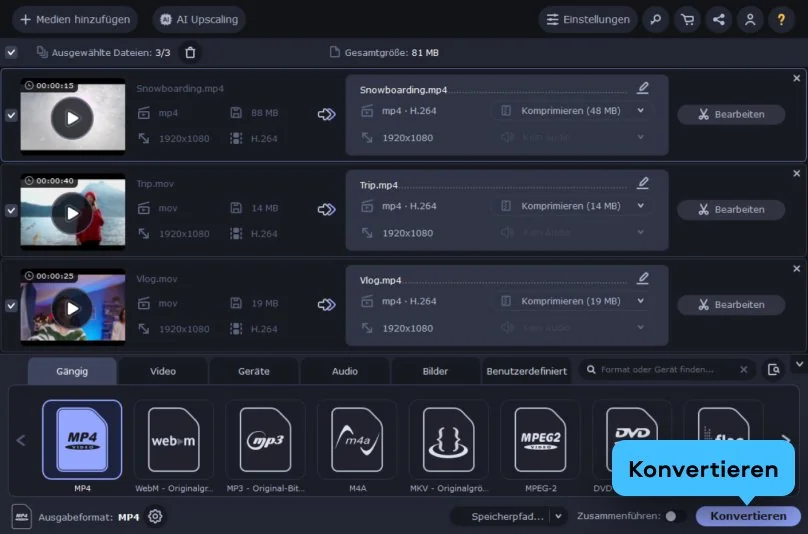
Legen Sie den Speicherort fest und klicken Sie auf Konvertieren. Der Vorgang startet sofort. Nach Abschluss liegt die neue, kleinere Datei im gewählten Ordner.

Der Vorteil der Desktop-Version ist die Flexibilität: Sie können verschiedene Profile ausprobieren, Größen vergleichen und sich eine Einstellung bauen, die für Ihre Zwecke immer passt. Und wenn Sie häufig damit arbeiten, ist das am Ende einfach entspannter.

Movavi Video Converter
Ein idealer Weg, Ihre Medien im gewünschten Format zu bekommen!
Movavi Video Converter

Was für Movavi spricht

Wir sind für Millionen von Menschen auf der ganzen Welt die erste Wahl. Schließen Sie sich unserer aufblühenden Community an und erstellen Sie mit Leichtigkeit beeindruckende Inhalte.

70M+

Benutzer

190+

Länder

15+

Updates pro Jahr

10.000+

verfügbare Effekte

Häufig gestellte Fragen

Ist es sicher, ein Video online komprimieren zu lassen?

Die Frage ist berechtigt. Seriöse Anbieter nutzen verschlüsselte Verbindungen, damit die Datei geschützt übertragen wird. Oft werden Uploads nur kurzfristig gespeichert und nach der Verarbeitung wieder gelöscht. Wenn Sie maximale Kontrolle brauchen oder sensibles Material bearbeiten, ist die Desktop-Variante die sichere Alternative, da bleibt alles lokal auf Ihrem Gerät.

Welche Vorteile bietet der Movavi Video Compressor?

Der Video Compressor von Movavi ist vor allem deshalb praktisch, weil Sie zwei Wege haben: Online für den schnellen Job ohne Installation und Desktop für regelmäßige Arbeit mit mehr Einstellmöglichkeiten. Online kommen Sie sofort zum Ergebnis, am Desktop können Sie genauer an Qualität, Format und Größe drehen und auch mehrere Dateien auf einmal bearbeiten. Unterstützt werden gängige Formate wie MP4, MOV oder AVI – das macht die Lösung für viele Szenarien nutzbar.

Kann ich die Dateigröße ohne Qualitätsverlust verringern?

Ganz ohne Verlust ist selten realistisch, weil bei Komprimierung Daten reduziert werden. Aber Sie können die Datei oft deutlich kleiner machen, ohne dass es beim Anschauen wirklich stört. Entscheidend ist eine sinnvolle Einstellung von Bitrate, Auflösung und Codec. Wenn Sie dabei nicht übertreiben, bleiben Bild und Ton klar, während die Datei spürbar schrumpft. Genau dafür sind Tools wie ein Video Compressor gemacht: weniger Größe, ohne dass das Ergebnis gleich billig wirkt.

Movavi Video Converter
Ein idealer Weg, Ihre Medien im gewünschten Format zu bekommen!
Movavi Video Converter
Melden Sie sich für Rabatte, Tipps und Ideen an

1.5M+ Benutzer haben bereits unseren Newsletter abonniert

Mit der Anmeldung erkläre ich mich damit einverstanden, Marketing-E-Mails von Movavi zu erhalten und stimme der Movavi-Datenschutzrichtlinie zu.