Movavi Video Editor
  • Schnelle und einfache Bearbeitung: schneiden, zuschneiden, Farben und Geschwindigkeit anpassen
  • Ein-Klick-KI-Tools: automatische Untertitel, Rauschunterdrückung und mehr
  • Hunderte von Filtern, Übergängen, Titeln, Überlagerungen

Wenn Sie auf ‚Download‘ klicken, laden Sie die Testversion des Programms herunter.*

Videos mit Musik hinterlegen im Online-Editor

Video mit Musik kostenlos online hinterlegen

Mit dem Tool von Movavi können Sie ein Video mit Musik kostenlos online hinterlegen, ohne zusätzliche Software zu installieren. Die Anwendung läuft direkt im Browser und unterstützt gängige Formate wie MP4 und MP3. So können Sie schnell und unkompliziert Musik zum Video hinzufügen und Ihre Projekte auf jedem Gerät bearbeiten.

Im Folgenden erfahren Sie in drei einfachen Schritten, wie Sie dabei vorgehen.
Schritt 1. Datei hochladen und Editor öffnen

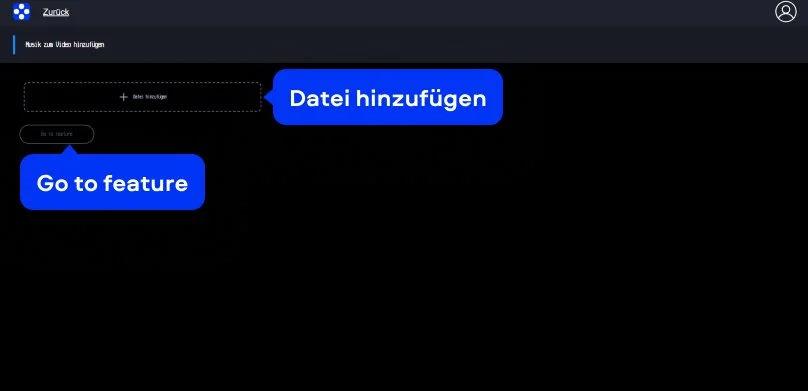
Öffnen Sie die Tool-Seite und klicken Sie auf die Schaltfläche im Banner, um Ihre Videodatei von Ihrem Gerät hochzuladen. Nach dem Hochladen klicken Sie auf Go to feature. Anschließend werden Sie automatisch in den Bearbeitungsbereich weitergeleitet, wo Sie Ihr Projekt vorbereiten können.

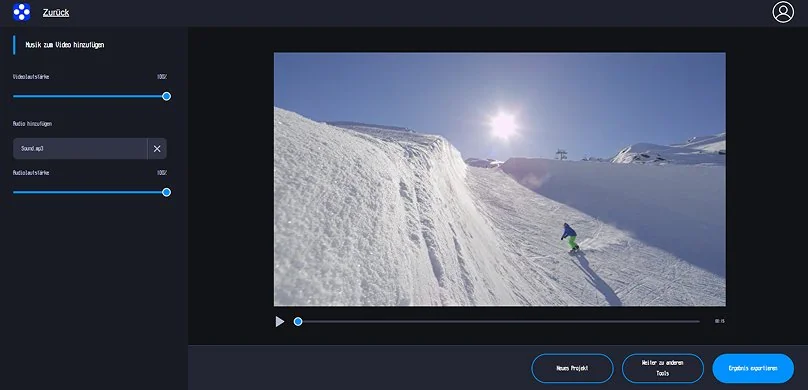
Schritt 2. Musik hinzufügen und Lautstärke anpassen

Laden Sie eine Audiodatei von Ihrem Gerät hoch oder wählen Sie einen Titel aus der integrierten Bibliothek aus. Anschließend passen Sie die Lautstärke der Originaltonspur und der hinzugefügten Musik separat an, um ein ausgewogenes Klangergebnis zu erzielen. Auf diese Weise können Sie ganz einfach Musik zum Video hinzufügen und den Ton optimal abstimmen.

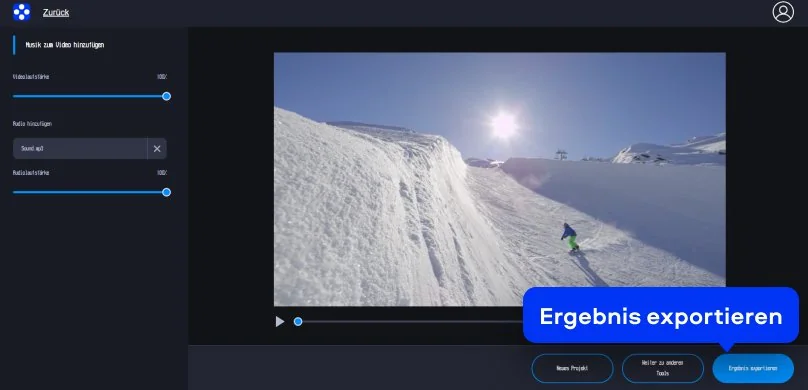
Schritt 3. Ergebnis prüfen und exportieren

Nutzen Sie die Vorschaufunktion, um Bild und Ton zu überprüfen und die Synchronität sicherzustellen. Wenn alles Ihren Vorstellungen entspricht, exportieren Sie die fertige Datei und speichern Sie sie auf Ihrem Gerät.

Videos mit Musik hinterlegen auf dem Desktop

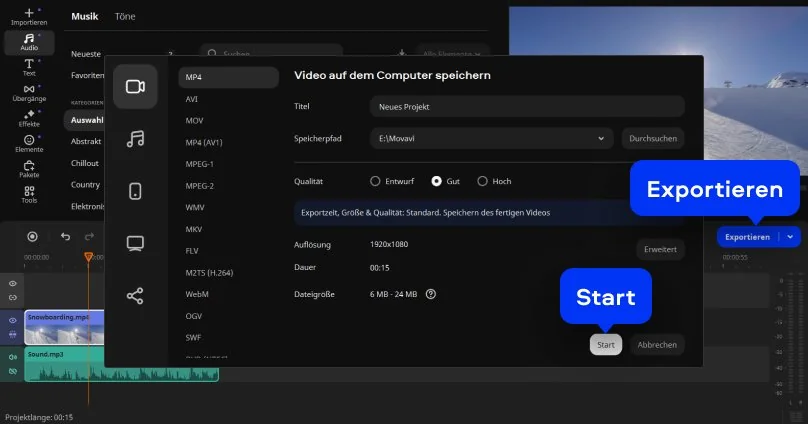
Movavi Video Editor ist eine leistungsstarke Software für die Videobearbeitung mit einer übersichtlichen Benutzeroberfläche. Das Programm bietet eine mehrspurige Timeline, integrierte Audiofunktionen und unterstützt zahlreiche Formate wie MP4 und MP3. Damit können Sie Videos mit Musik hinterlegen und Ihre Projekte flexibel bearbeiten.

Im Folgenden erfahren Sie Schritt für Schritt, wie Sie ein Video mit Musik hinterlegen und optimal anpassen.

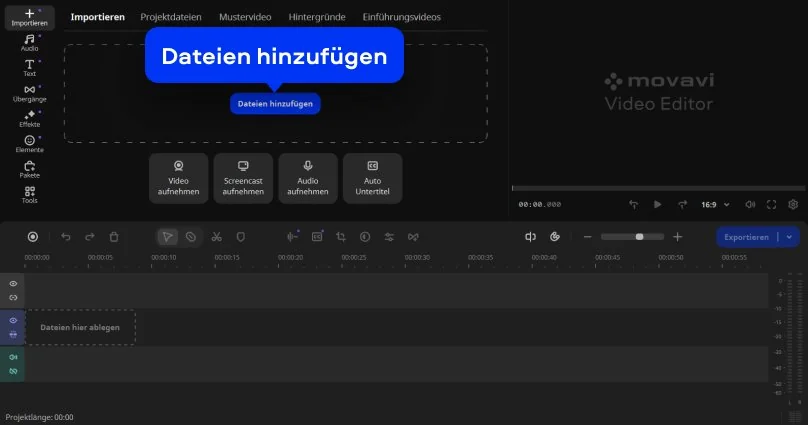
Schritt 1. Video- und Audiodateien importieren

Starten Sie Movavi Video Editor und erstellen Sie ein neues Projekt. Klicken Sie auf Dateien hinzufügen, um Ihre Videodatei und die gewünschte Audiodatei auszuwählen, oder ziehen Sie beide Dateien per Drag-and-drop in den Arbeitsbereich. Anschließend stehen Ihnen die Medien in der Timeline zur weiteren Bearbeitung zur Verfügung.

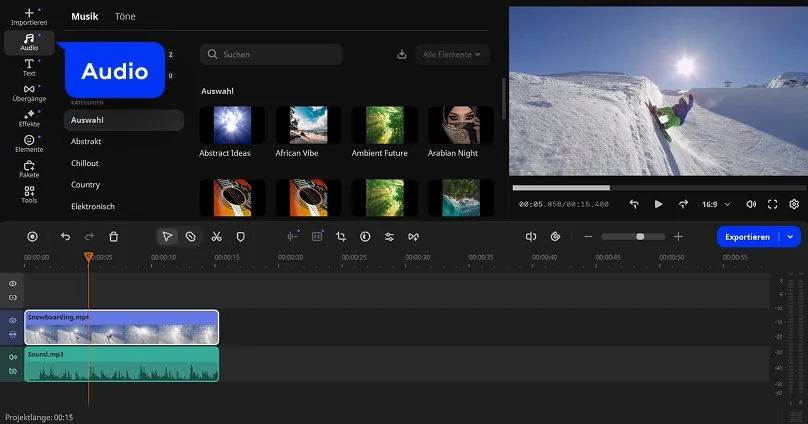
Schritt 2. Audio in die Timeline einfügen

Ziehen Sie die Audiodatei in der Timeline auf eine Spur unterhalb des Videos. Auf diese Weise können Sie Musik unter Video legen und die Tonspur gezielt anpassen. Positionieren Sie den Startpunkt, schneiden Sie die Datei bei Bedarf und regulieren Sie die Lautstärke, damit Bild und Ton harmonisch zusammenwirken.

Schritt 3. Projekt prüfen und exportieren

Überprüfen Sie Ihr Projekt im Vorschaufenster, um sicherzustellen, dass Audio und Video synchron laufen. Wenn das Ergebnis Ihren Erwartungen entspricht, klicken Sie auf Exportieren, wählen Sie das gewünschte Format sowie den Zielordner auf Ihrem Gerät aus und speichern Sie die fertige Datei.

Movavi Video Editor
Erstellen Sie einfach tolle Videos

*Die kostenlose Version von Movavi Video Editor kann je nach Version die folgenden Einschränkungen aufweisen: Wasserzeichen auf exportierten Clips, 60 Sekunden Video- oder 1/2 Audiolänge und/oder einige erweiterte Funktionen, die beim Exportieren von Videos nicht verfügbar sind.

Movavi Video Editor

Was für Movavi spricht

Wir sind für Millionen von Menschen auf der ganzen Welt die erste Wahl. Schließen Sie sich unserer aufblühenden Community an und erstellen Sie mit Leichtigkeit beeindruckende Inhalte.

70M+

Benutzer

190+

Länder

15+

Updates pro Jahr

10.000+

verfügbare Effekte

Häufig gestellte Fragen

Wie kann ich kostenlos ein Video mit Musik hinterlegen?

Öffnen Sie das Movavi Online-Tool im Browser und laden Sie Ihre Videodatei hoch. Fügen Sie anschließend eine passende Audiodatei hinzu, passen Sie die Lautstärke an und prüfen Sie das Ergebnis in der Vorschau. Wenn alles stimmig wirkt, exportieren Sie die Datei. So lässt sich kostenlos ein Video mit Musik hinterlegen, ohne zusätzliche Programme zu installieren.

Was muss ich beachten, wenn ich Musik zum Video hinzufügen möchte?

Wichtig ist vor allem die Abstimmung zwischen Bild und Ton. Die Musik sollte weder zu laut noch zu leise sein und zum Inhalt des Videos passen. Im Movavi Online-Tool können Sie die Lautstärke getrennt regeln und die Gesamtwirkung direkt in der Vorschau überprüfen. Achten Sie außerdem darauf, dass Sie nur Musik verwenden, für die Sie die entsprechenden Nutzungsrechte besitzen, insbesondere bei Veröffentlichungen auf YouTube oder anderen Plattformen.

Wie kann ich meine eigene Musik unter Video legen?

Laden Sie Ihr Video im Movavi Online-Tool hoch und öffnen Sie den Editor. Importieren Sie anschließend Ihre eigene Audiodatei von Ihrem Gerät. Passen Sie bei Bedarf die Länge der Musik an, ändern Sie die Lautstärke nach Wunsch und überprüfen Sie die Synchronität im Vorschaubereich. Danach speichern Sie das fertige Video in dem gewünschten Format auf Ihrem Gerät.

Kann ich den Movavi Video Editor Online auf iPhone- und Android-Handys verwenden?

Ja, der Movavi Video Editor Online kann kostenlos auf iPhones und Android-Smartphones genutzt werden.

Ist der Movavi Video Editor Online komplett kostenlos?

Ja, der Movavi Video Editor Online ist ein komplett kostenloses Videobearbeitungstool.

Fügt der Movavi Video Editor Online ein Wasserzeichen zu Videos hinzu?

Nein, Sie können Ihre Dateien kostenlos ohne Wasserzeichen exportieren.

Movavi Video Editor
Erstellen Sie einfach tolle Videos

*Die kostenlose Version von Movavi Video Editor kann je nach Version die folgenden Einschränkungen aufweisen: Wasserzeichen auf exportierten Clips, 60 Sekunden Video- oder 1/2 Audiolänge und/oder einige erweiterte Funktionen, die beim Exportieren von Videos nicht verfügbar sind.

Movavi Video Editor
Melden Sie sich für Rabatte, Tipps und Ideen an

1.5M+ Benutzer haben bereits unseren Newsletter abonniert

Mit der Anmeldung erkläre ich mich damit einverstanden, Marketing-E-Mails von Movavi zu erhalten und stimme der Movavi-Datenschutzrichtlinie zu.