Schritt 1. Movavi Video Editor installieren
Laden Sie den Movavi Video Editor von der offiziellen Website herunter und installieren Sie das Programm auf Ihrem Computer.
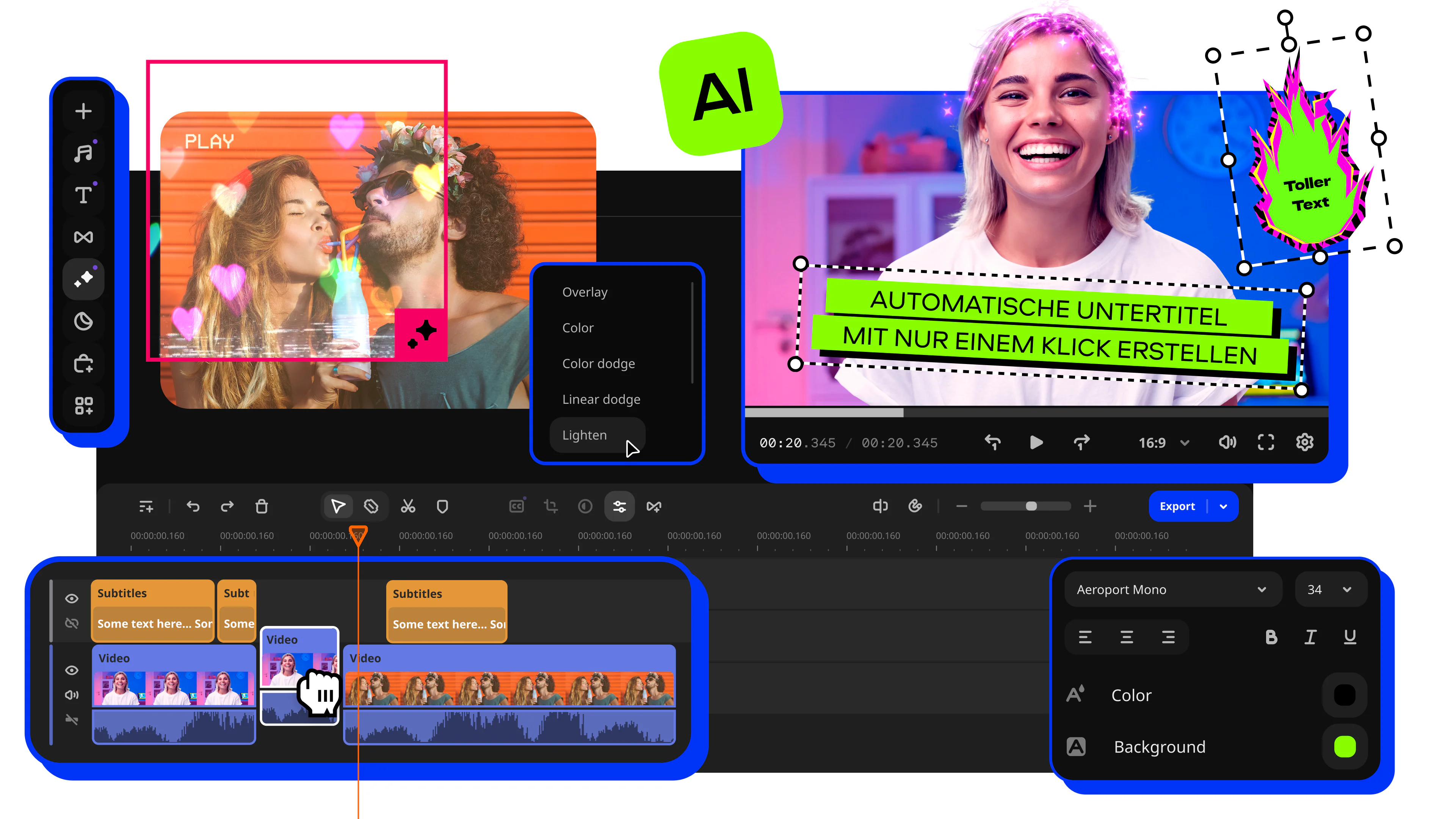
Loop Video erstellen mit Movavi Video Editor
Nahtloses Loopen mit dynamischen Übergängen
Intelligentes Zuschneiden und Trimmen für einen perfekten Loop-Punkt
Entfernung von Verwacklungen und Videostabilisierung
Übertragen von Einstellungen zwischen Clips
Wenn Sie auf ‚Download‘ klicken, laden Sie die Testversion des Programms herunter.*
Mehr Kontrolle, mehr Präzision: Darum glänzt Movavi bei Video-Loops

Offline arbeiten ohne Dateigrößenbeschränkungen
Im Gegensatz zu Online-Diensten ist Movavi Video Editor eine vollwertige Desktop-Anwendung, mit der Sie Videos jeder Größe bearbeiten können.
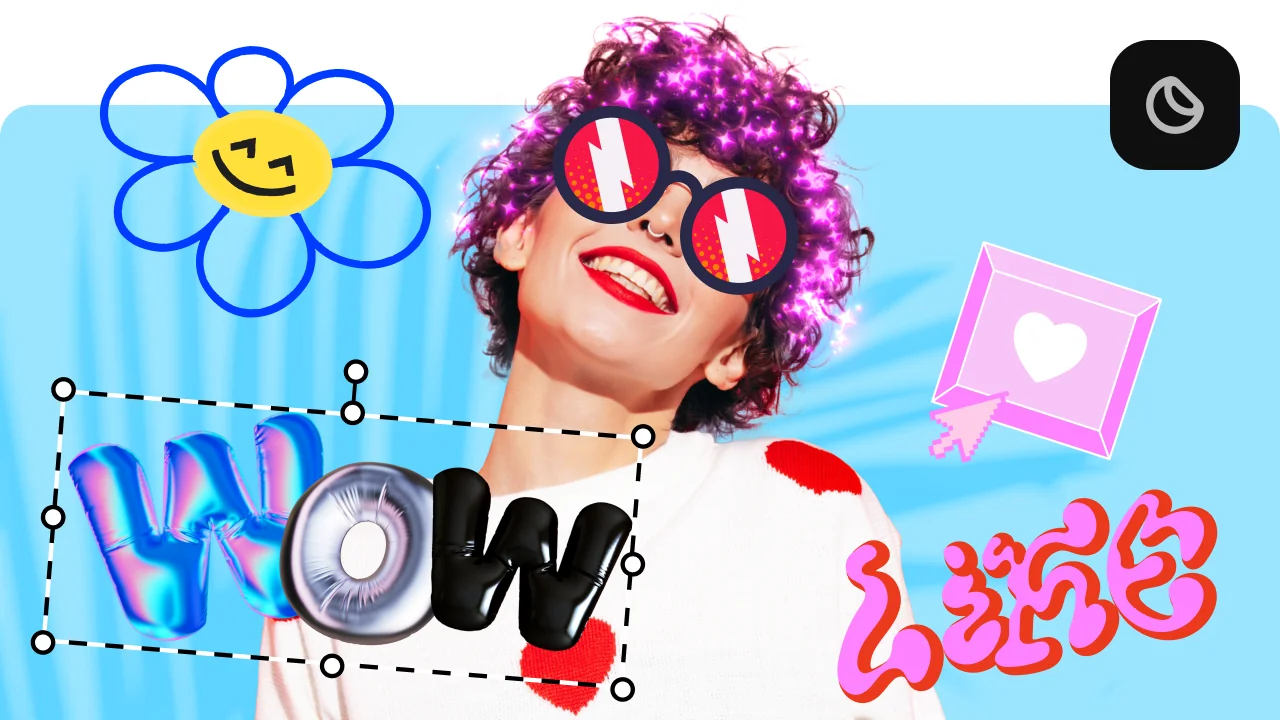
Professionelle Kontrolle über Effekte
Sie erhalten Zugriff auf ein vollständiges Set an Feinanpassungstools – von Farbkorrekturkurven bis hin zu mehrschichtigen Effekten.
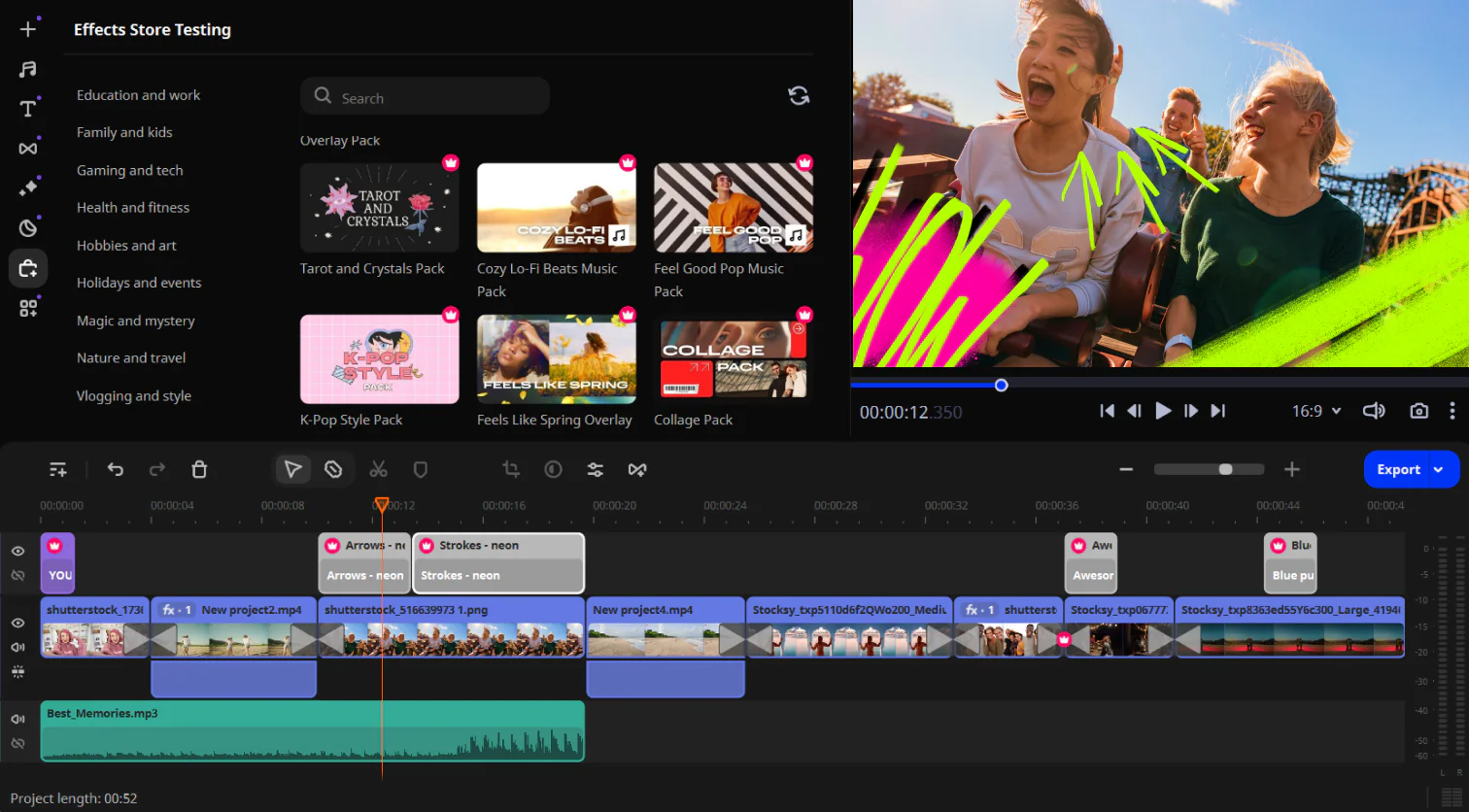
Schneller Export und schnelles Rendering
Vergessen Sie lange Wartezeiten durch Cloud-Dienste. Movavi nutzt Hardwarebeschleunigung (Intel, NVIDIA, AMD) und ermöglicht den Export von Loop-Videos in hoher Auflösung um ein Vielfaches schneller.
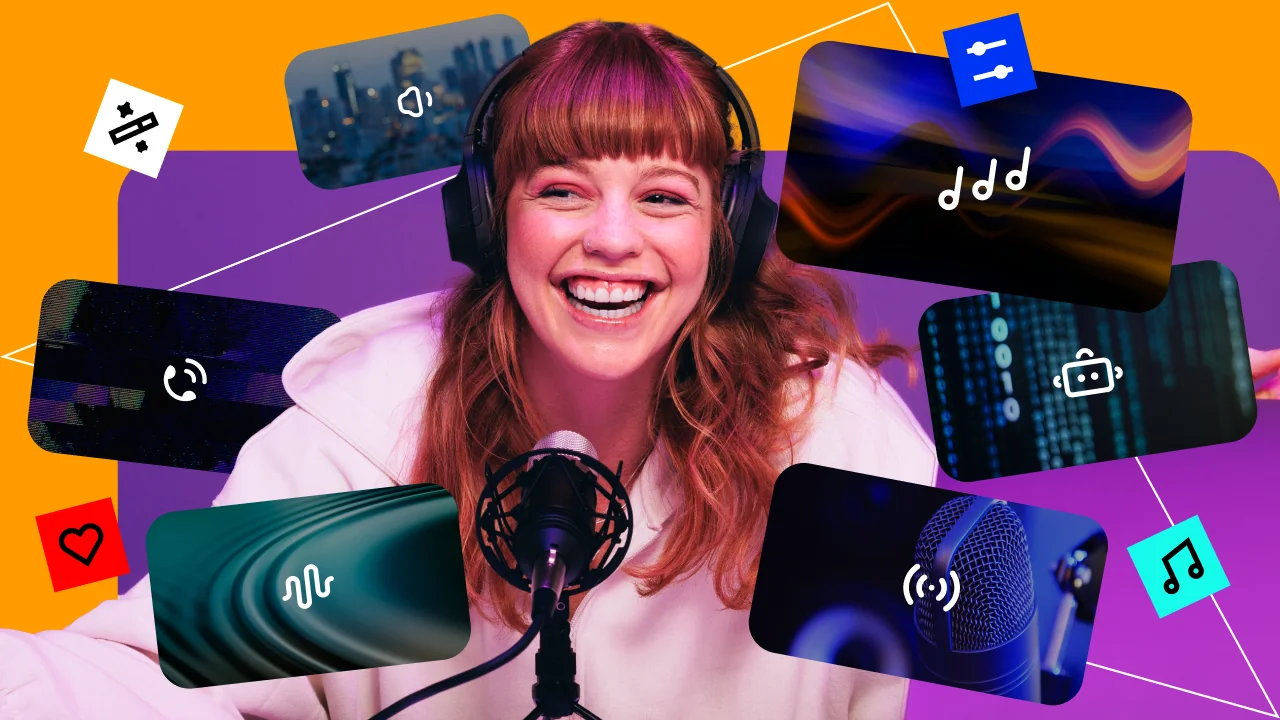
Eine Komplettlösung
Im Gegensatz zu spezialisierten Einzeltools erlaubt Movavi Video Editor die Bearbeitung eines Videos von Anfang bis Ende – fügen Sie zunächst Titel, Musik und Voiceovers hinzu und wenden Sie anschließend die Loop-Funktion an.
Hauptfunk
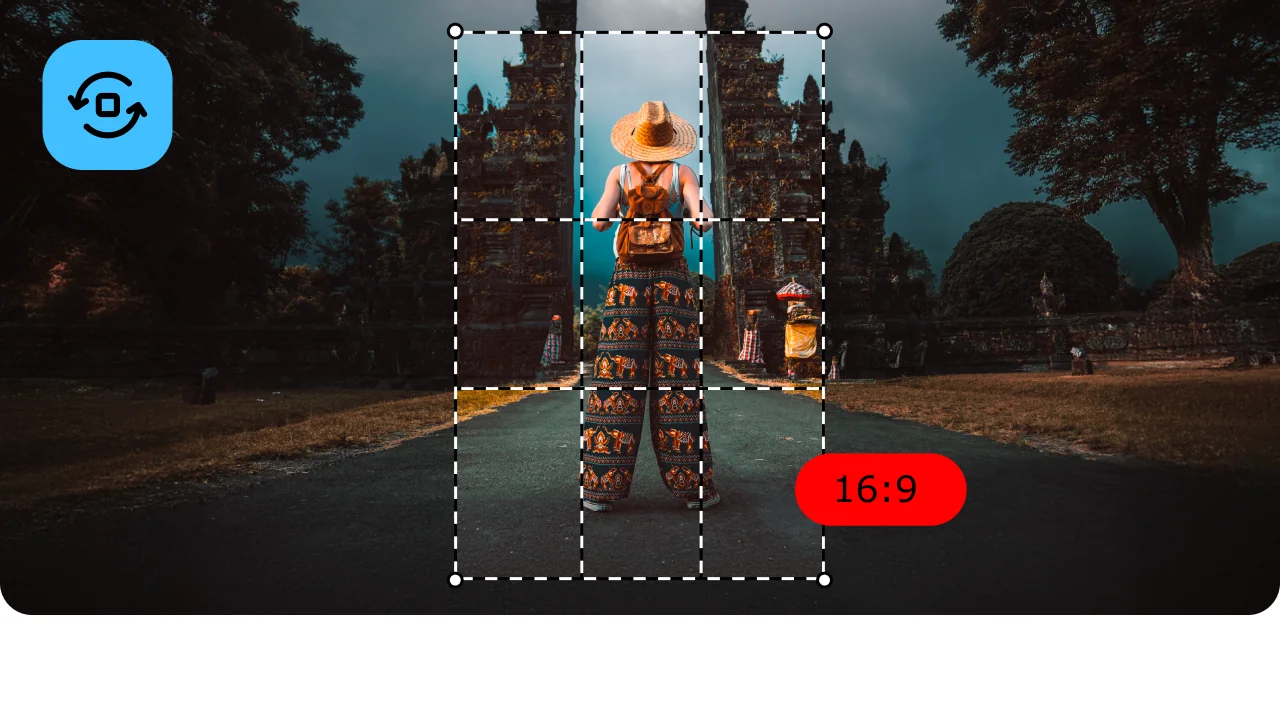
Flexible Vorlagen für alle Plattformen
Mit Movavi können Sie Seitenverhältnisse (1:1, 4:5, 9:16) in nur wenigen Klicks ändern und Videos für YouTube, Facebook, Instagram und TikTok exportieren.
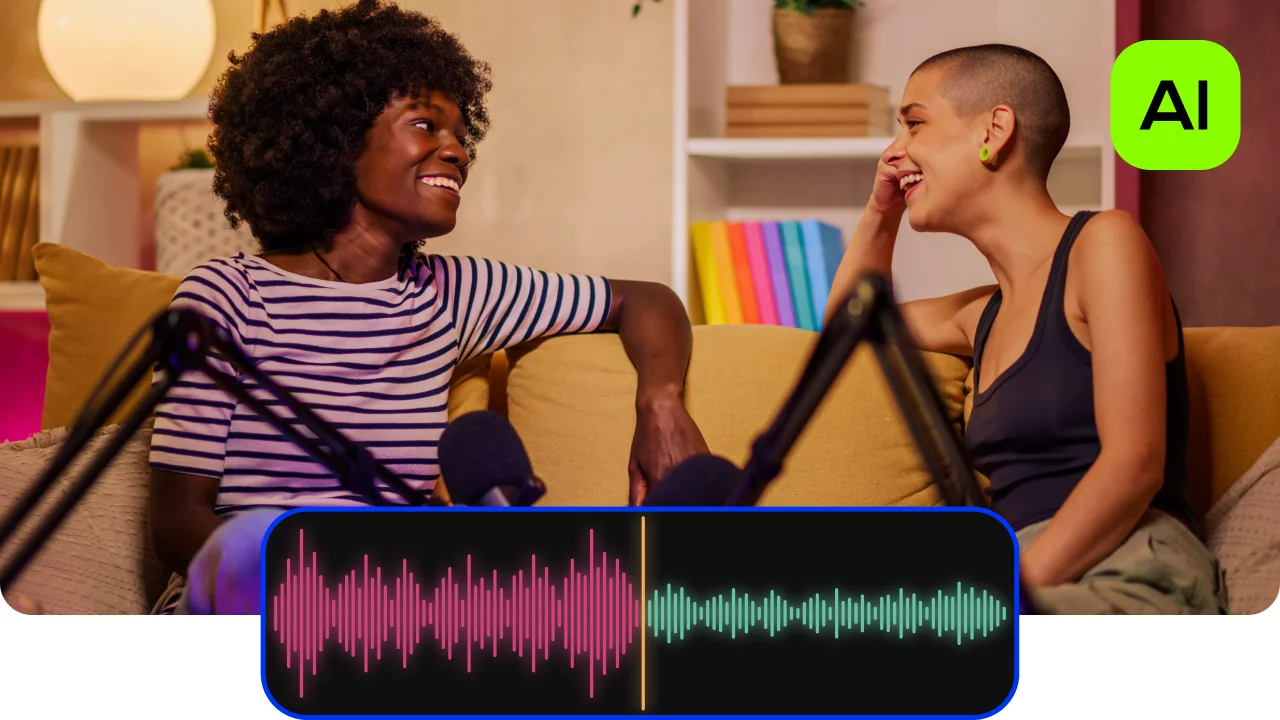
Automatische Entfernung von Hintergrundgeräuschen
(Wind, Straßenlärm, Echo). Ideal für kurze Reels und Smartphone-Aufnahmen, die ohne professionelles Mikrofon gemacht wurden.
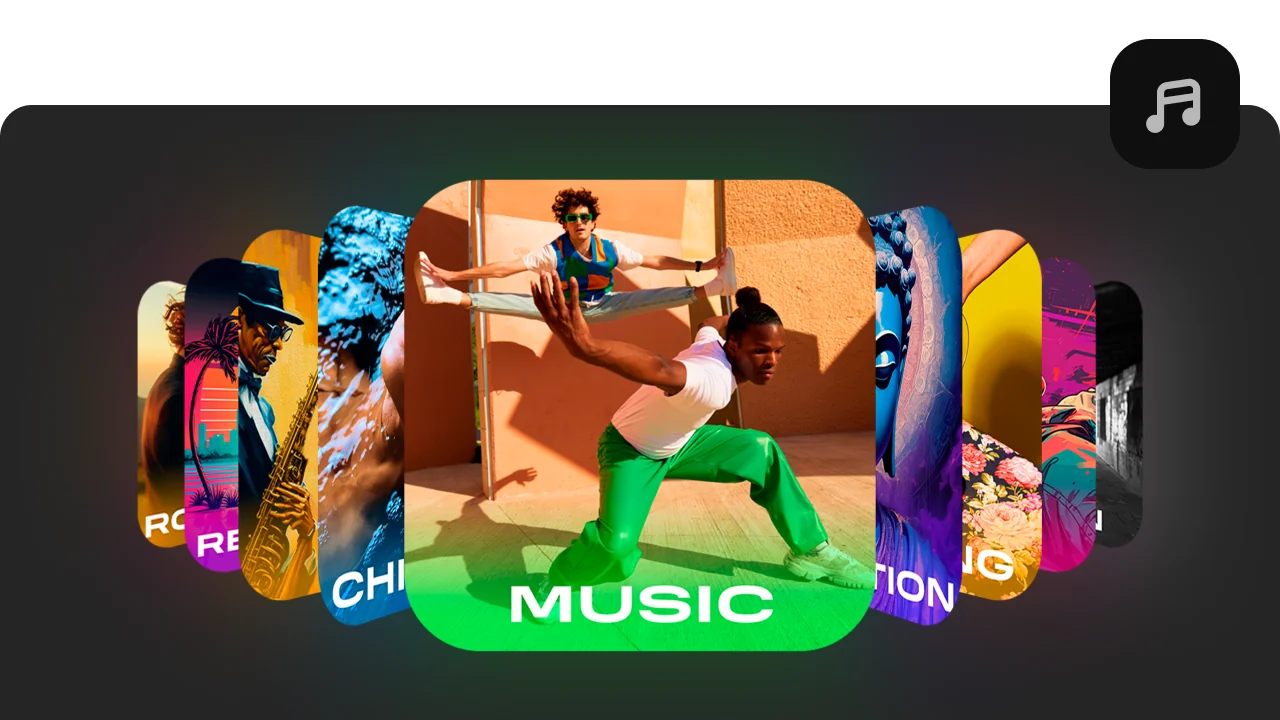
Premium-Effekte und lizenzfreie Musik
Die integrierte Bibliothek enthält lizenzfreie Musikstücke und Übergänge.
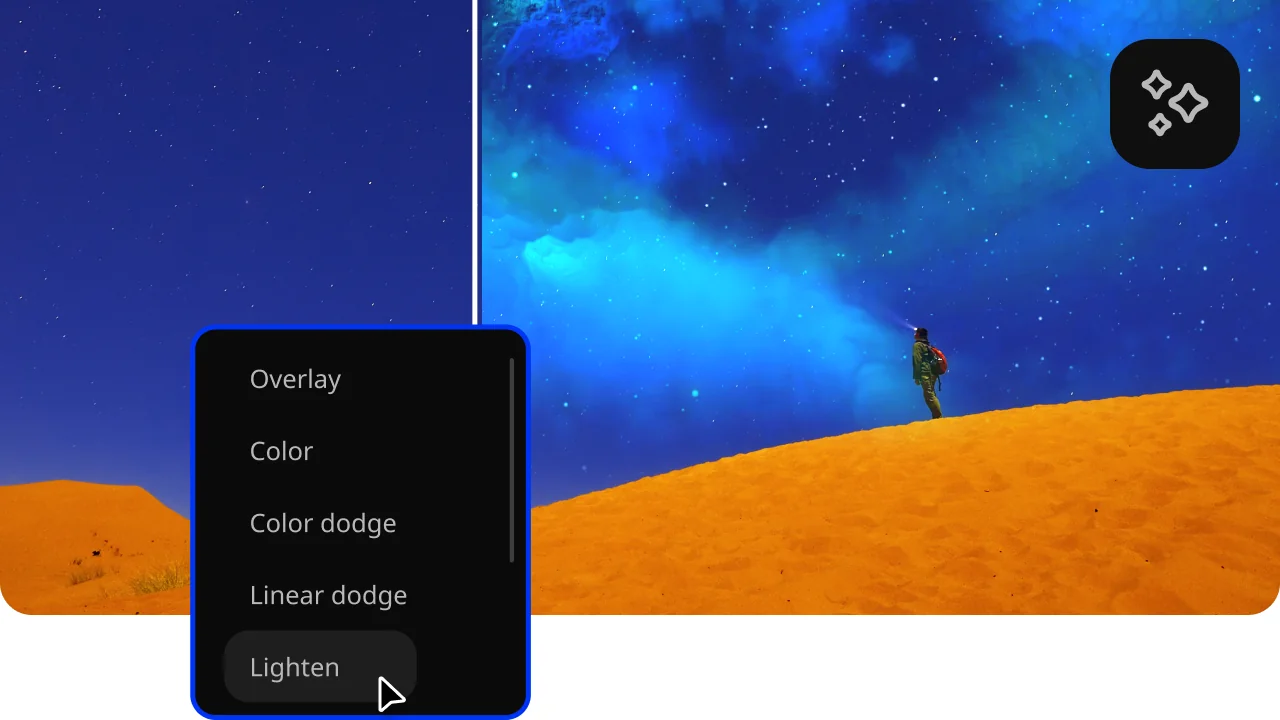
Professio
Speziell für soziale Medien optimiert, sorgen selbst bei Amateuraufnahmen für ein hochwertiges Erscheinungsbild.
Video loopen Schritt-für-Schritt mit Movavi Video Editor
Schritt 1. Movavi Video Editor installieren
Laden Sie den Movavi Video Editor von der offiziellen Website herunter und installieren Sie das Programm auf Ihrem Computer.
Schritt 2. Video importieren
Ziehen Sie Ihr Video in die Medienablage oder klicken Sie auf Dateien hinzufügen und wählen Sie den gewünschten Clip. Platzieren Sie den Clip auf der Videospur.
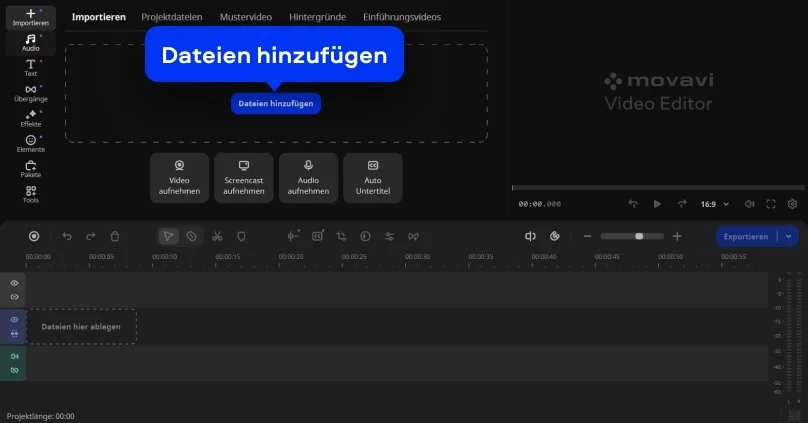
Schritt 3. Loop-Video erstellen
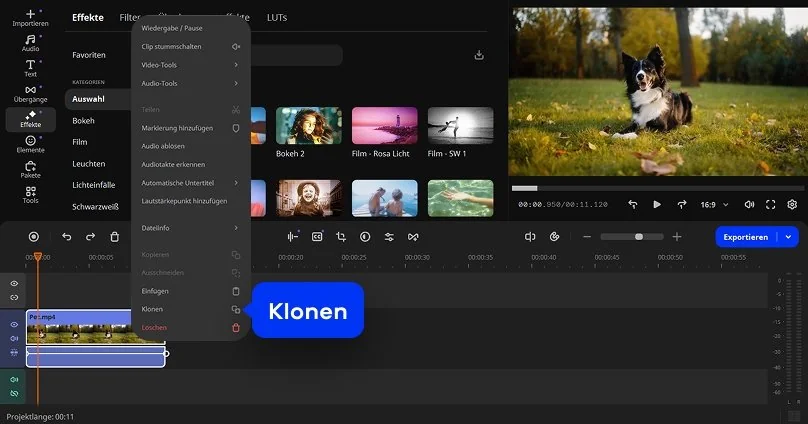
Um ein Loop-Video zu erstellen, braucht man es einfach zu duplizieren. Wählen Sie das Video aus und ziehen Sie den Abspielkopf ans Ende des Videos. Drücken Sie Strg + C und anschließend Strg + V. Wiederholen Sie dies nach Bedarf, bis Ihre Endlosschleife steht. Alternativ können Sie mit der rechten Maustaste auf das Video klicken und die Klonen-Option auswählen.
Schritt 4. Ergebnis speichern
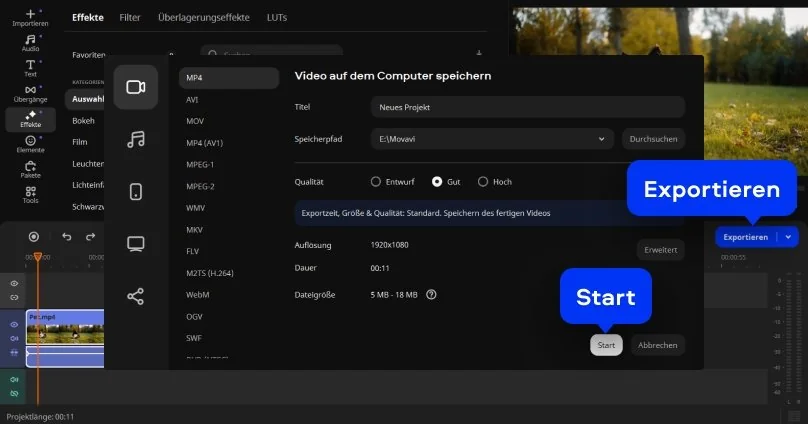
Wenn zufrieden, klicken Sie auf Exportieren und speichern Sie Ihr Video.
Mehr Tools für die Bearbeitung und zum Video verlängern
Warum Movavi wählen, um Loop Videos zu erstellen
Eine gute Videoschleife verrät sich nicht. Sie wirkt wie ein Bild, das beschlossen hat, einfach weiterzuatmen. Genau diese Illusion herzustellen, ist schwerer, als es aussieht – und genau hier spielt Movavi Video Editor seine Stärken aus: präzise Werkzeuge, stabile Verarbeitung, keine Effekthascherei, sondern echte Kontrolle.
1. Der Moment, in dem die Schleife das Publikum fängt
Auf Plattformen, in denen der Daumen schneller wischt als das Auge erkennt, entscheidet eine perfekte Schleife über Erfolg oder Verschwinden. Mit millimetergenauen Frame-Schnitten und subtilen Zoom-Tricks erzeugt Movavi ein Loop Video, das so sauber schließt, dass die Zuschauer gar nicht merken, dass sie es erneut ansehen, aber genau das tun sie dann immer wieder. Die Watchtime steigt, der Algorithmus applaudiert.
2. So wird ein GIF zum stillen Verkäufer
Wer etwas verkaufen will, braucht Bewegung, aber bitte kompakt. Movavi verwandelt kurze Clips in schlanke GIFs oder MP4s, stabilisiert wacklige Aufnahmen und sorgt dafür, dass ein Loop nicht nervt, sondern hängen bleibt. Perfekt für Produktteaser, die im Feed sofort Blicke abziehen.
3. Loop wie ein Verkaufsargument
Technische Details, Designkanten, Mechanik – alles will gesehen werden, idealerweise mehrfach. Endlosschleife Video macht genau das möglich. Mit den Geschwindigkeits-Tools von Movavi lassen sich Rotationen so dosieren, dass wichtige Elemente bewusst länger im Blickfeld bleiben.
4. Die stille Bühne für Ihren Stream
Hintergrundanimationen sollen wirken, aber nicht zu auffällig sein. Mit dynamischen Übergängen und dem Copy-Paste-Workflow erzeugt Movavi dezente Bewegungen ohne die typischen „Sprungstellen“. Der Effekt ist subtil: professionell, ruhig, dauerhaft einsetzbar.
5. Ein Kreativlabor statt nur ein Editor
Movavi Video Editor ist gewissermaßen das Herzstück, doch das eigentliche Kunststück entsteht im gesamten Movavi-Ökosystem. Denn neben dem Editor stehen ein leistungsstarker Video Converter, ein intuitiver Photo Editor, ein flexibler Screen Recorder und weitere spezialisierte Tools bereit, die gemeinsam jede Idee in ein professionelles Ergebnis verwandeln. Wer ohne Umwege durchstarten möchte, entscheidet sich für Movavi Unlimited: ein Komplettpaket mit allen Programmen, regelmäßigen Updates und der vollen Effektbibliothek, alles sofort einsatzbereit für jedes Projekt, das mehr will als Standard.

Häufig gestellte Fragen
Ein Video lässt sich in einer Endlosschleife abspielen, indem Sie den Clip so bearbeiten, dass Anfang und Ende nahtlos ineinander übergehen. In Movavi Video Looper können Sie den Clip duplizieren, überblenden oder exakt am passenden Frame schneiden, damit kein sichtbarer Übergang entsteht. Danach exportieren Sie das Video – viele Player und Plattformen wiederholen es automatisch in einer Schleife.
Um einen Loop zu erstellen, schneiden Sie das Video zunächst am idealen Übergangspunkt und ordnen die beiden Teile so an, dass sie sich überlappen. Anschließend fügen Sie einen weichen Übergang ein oder nutzen eine kurze Überblendung, damit der Loop nicht auffällt. Wenn Anfang und Ende perfekt harmonieren, lässt sich das Video endlos wiederholen.
Ein Loop Video ist ein Clip, der so geschnitten oder animiert wurde, dass er ohne sichtbaren Anfang oder Schluss immer wieder abgespielt werden kann. Die Bewegung wirkt dabei wie ein kontinuierlicher Kreislauf, der nie stoppt. Besonders in Social Media, als GIF oder als Hintergrundanimation kommen solche Loops häufig zum Einsatz.
Wir sind für Millionen von Menschen auf der ganzen Welt die erste Wahl. Schließen Sie sich unserer aufblühenden Community an und erstellen Sie mit Leichtigkeit beeindruckende Inhalte.
70M+


*Die kostenlose Version von Movavi Video Editor kann je nach Version die folgenden Einschränkungen aufweisen: Wasserzeichen auf exportierten Clips, 60 Sekunden Video- oder 1/2 Audiolänge und/oder einige erweiterte Funktionen, die beim Exportieren von Videos nicht verfügbar sind.



1.5M+ Benutzer haben bereits unseren Newsletter abonniert