Schritt 1. Movavi Video Editor herunterladen und installieren
Laden Sie die Software für Windows oder macOS herunter und folgen Sie den Installationsschritten. Starten Sie das Programm – schon können Sie loslegen.
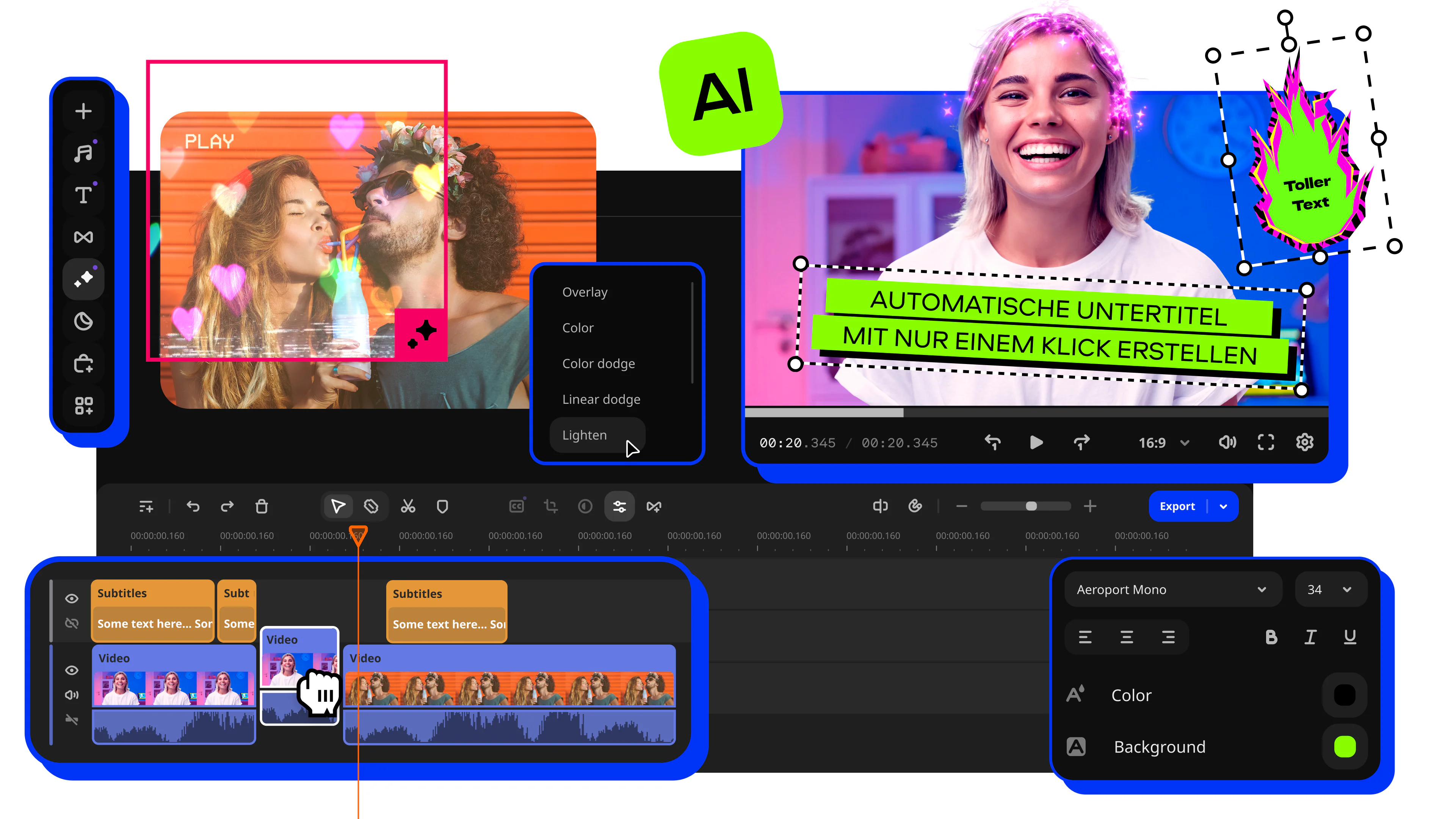
Videos in Zeitlupe abspielen: Movavi Video Editor
Nutzen Sie Movavi Video Editor!
Ruckelfrei: Geschmeidige Slow Motion auch aus 30-FPS-Material – dank smarter Verarbeitung.
Wichtige Momente hervorheben: Zeitlupe gezielt auf bestimmte Szenen anwenden, der Rest bleibt normal schnell.
Weiche Übergänge: Sanfte Wechsel zwischen Normaltempo und Zeitlupe ohne sichtbare Brüche.
Was hebt Movavi Video Editor von anderen ab?
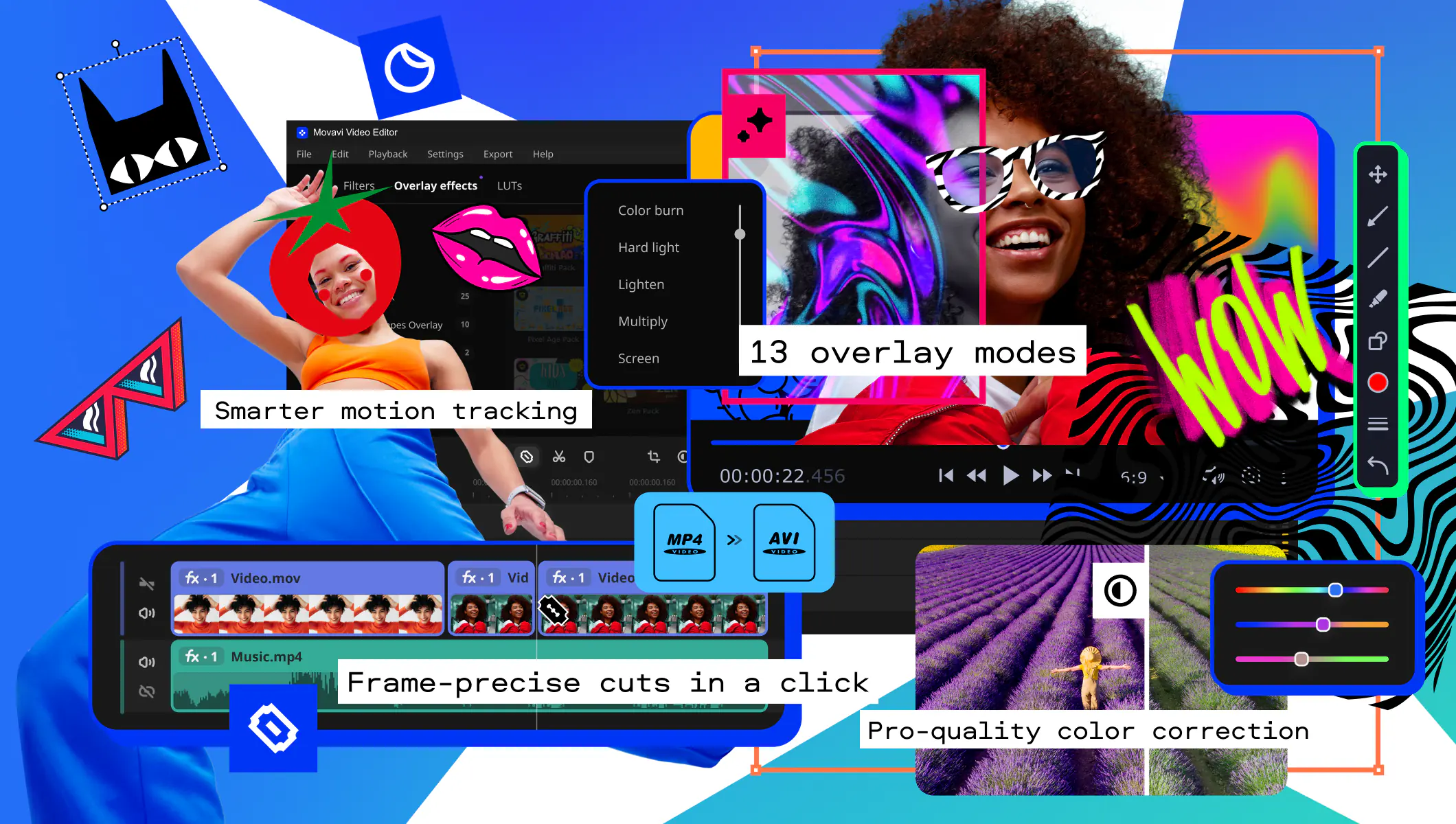
Plattformübergreifend nutzbar – und unabhängig vom Netz
Der Editor läuft sowohl auf Windows als auch auf macOS und bietet auf beiden Systemen denselben Funktionsumfang und dieselbe Performance. Ein zusätzlicher Pluspunkt, der in Zeiten browserbasierter Tools gern übersehen wird: Als Desktop-Programm arbeitet Movavi unabhängig von der Internetverbindung und bietet zugleich mehr Sicherheit bei sensiblen Projekten.
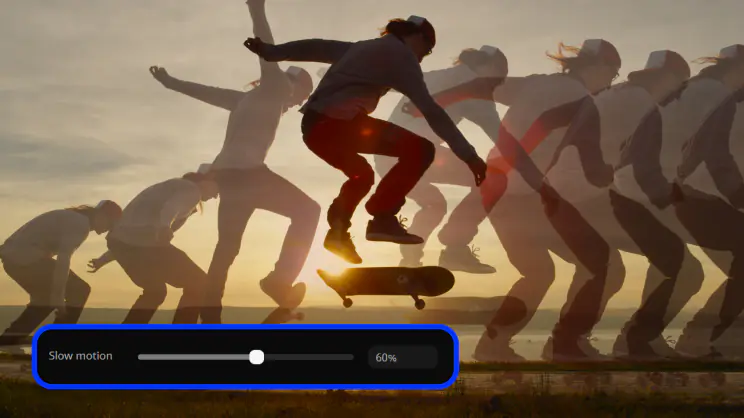
Zeitlupe im Turbomodus
Dank Hardwarebeschleunigung durch Intel®, NVIDIA® und AMD® berechnet Movavi Geschwindigkeitsänderungen bis zu 79-mal schneller als viele Wettbewerber. Vor allem bei hochauflösenden 4K-Aufnahmen zeigt sich der Unterschied: weniger Warten, mehr Arbeiten.
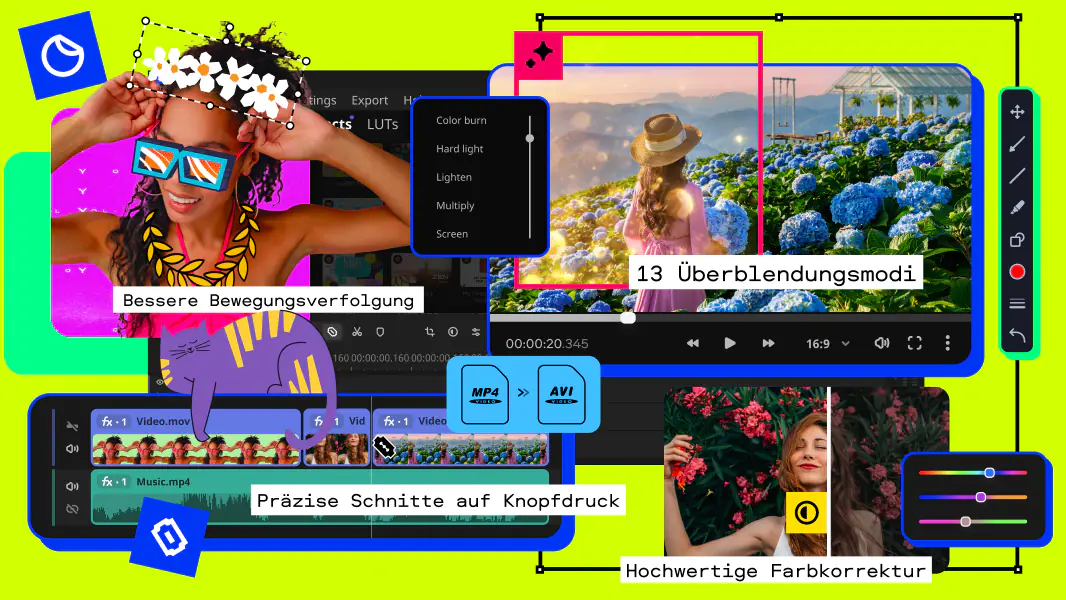
Breite Formatunterstützung – ohne Konvertierungsfrust
Egal ob Smartphone, Drohne, Actioncam oder DSLR – Movavi versteht sich mit mehr als 180 Videoformaten. Die Zeitlupe funktioniert damit praktisch mit jedem Footage, ohne umständliche Vorbereitung.
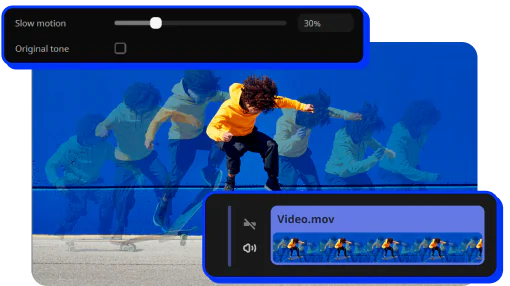
Kein Qualitätsverlust – auch bei UHD
Online-Tools reduzieren oft Bildrate oder Auflösung und hinterlassen sichtbare Spuren: Pixel, Artefakte, Unschärfen. Movavi dagegen erhält zentrale Originalparameter und sorgt auch in Ultra-HD für saubere, klare Bilder – selbst nach starker Verlangsamung.

Ein Werkzeugkasten, der kaum Wünsche offen lässt
Der Editor bringt alles mit, was ein Slow Motion Video wirklich stark macht: Stabilisierung für verwackelte Clips, Farbkorrektur und LUTs für den filmischen Look, Übergänge, Titel, Overlays und animierte Effekte, die selbst dramatische Szenen stützen. Hinzu kommen KI-Tools wie die automatische Stille-Entfernung, Intros, Sticker und Hintergründe sowie eine überarbeitete Zeitleiste für präzise Geschwindigkeitssteuerung. Eine Effekte-Vorschau beim Überfahren mit der Maus und das schnelle Kopieren von Einstellungen erleichtern sauberes, konsistentes Arbeiten.
Hauptfunktionen von Movavi Video Editor
Flexible Vorlagen für alle Plattformen
Mit Movavi können Sie das Seitenverhältnis (1:1, 4:5, 9:16) in nur wenigen Klicks ändern und Videos für YouTube, Vimeo und TikTok exportieren.
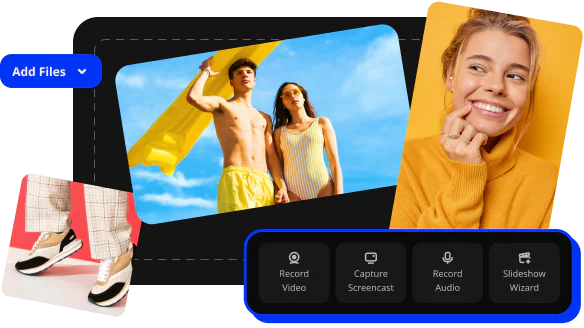
Premium-Effekte und lizenzfreie Musik
Die integrierte Bibliothek enthält lizenzfreie Tracks und Übergänge.
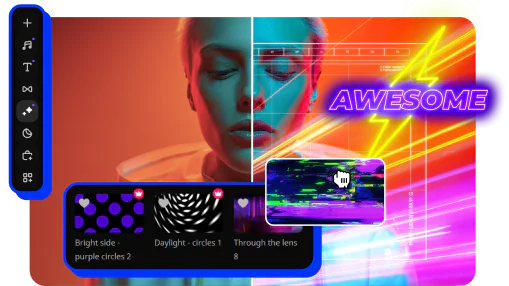
Schnell erlernt
Movavi lässt sich in nur 10–15 Minuten beherrschen – die Benutzeroberfläche ist minimalistisch und nicht mit Effekten überladen.
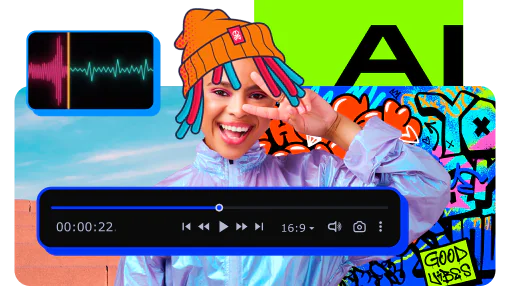
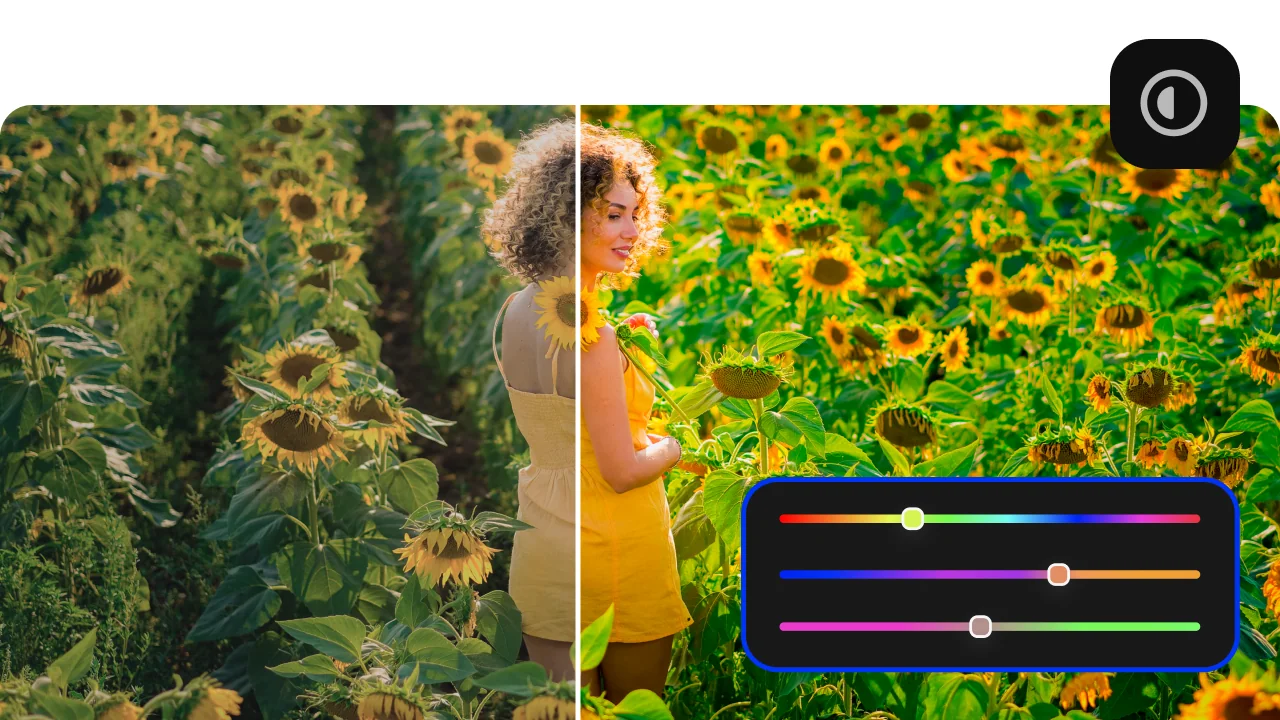
Professionelle Farbkorrektur und LUT-Profile
Optimiert für Social Media, damit Ihre Videos auch mit Amateurmaterial einen hochwertigen Look erhalten.
So starten Sie Video in Zeitlupe umwandeln: Schritt-für-Schritt-Anleitung
Schritt 1. Movavi Video Editor herunterladen und installieren
Laden Sie die Software für Windows oder macOS herunter und folgen Sie den Installationsschritten. Starten Sie das Programm – schon können Sie loslegen.
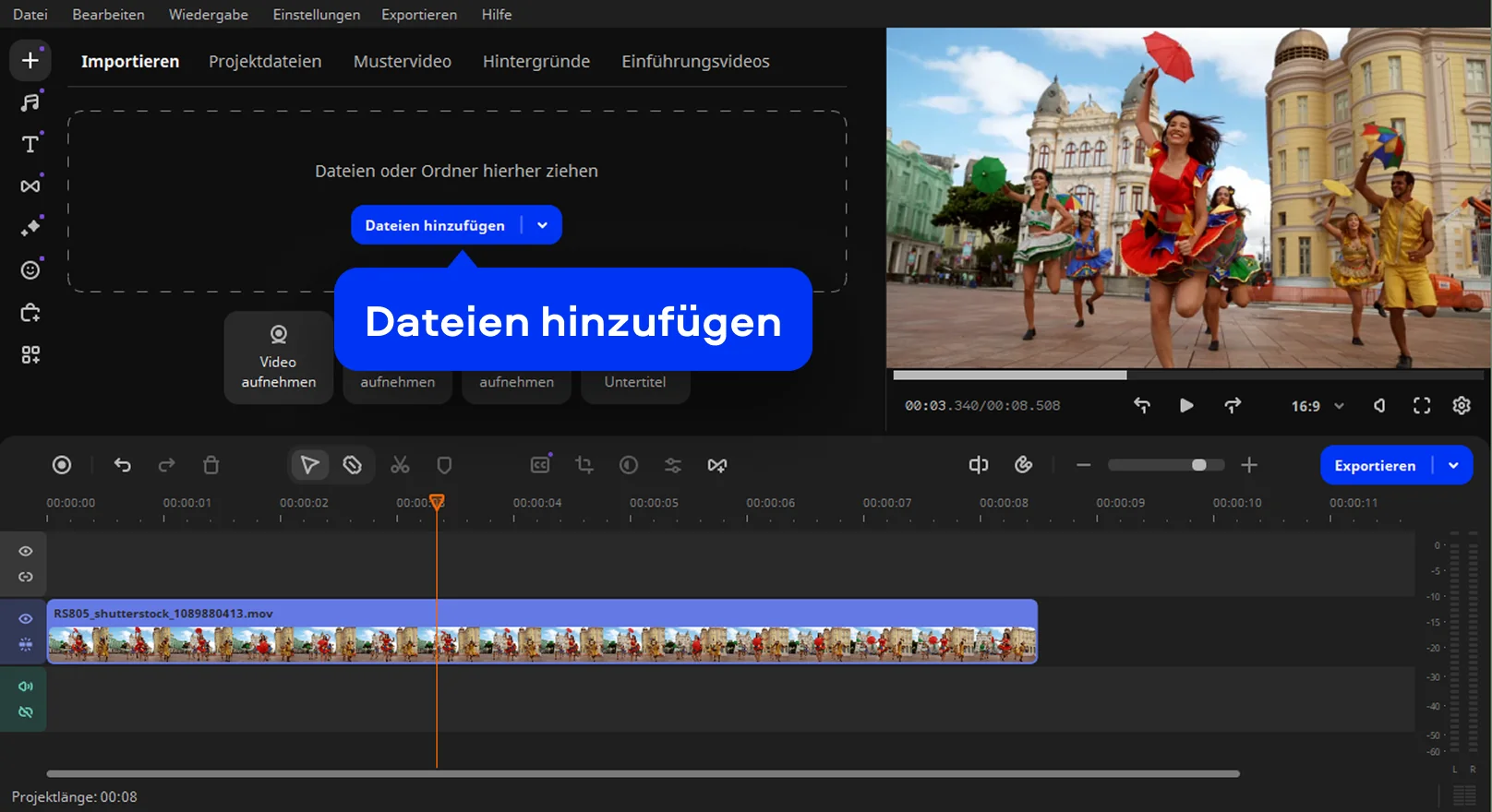
Schritt 2. Video importieren
Klicken Sie auf Dateien hinzufügen, wählen Sie Ihr Video aus und ziehen Sie es anschließend auf die Zeitleiste.
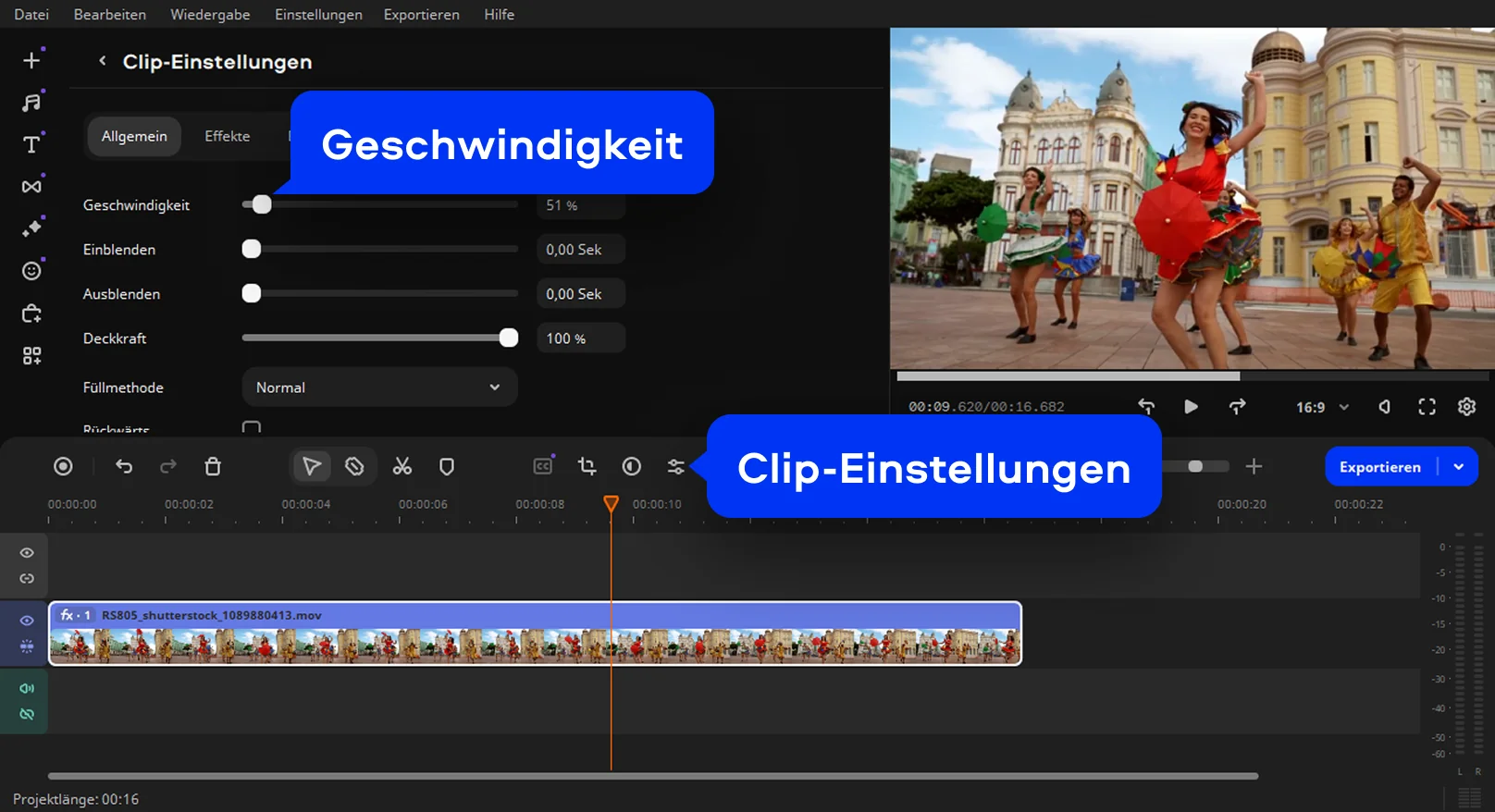
Schritt 3. Geschwindigkeits-Tool öffnen
Markieren Sie den Clip auf der Timeline und öffnen Sie die Clip-Einstellungen. Hier finden Sie das Geschwindigkeits-Tool. Schieben Sie den Regler nach links (z. B. 0,1×, 0,25×, 0,5×), um den Clip zu verlangsamen.
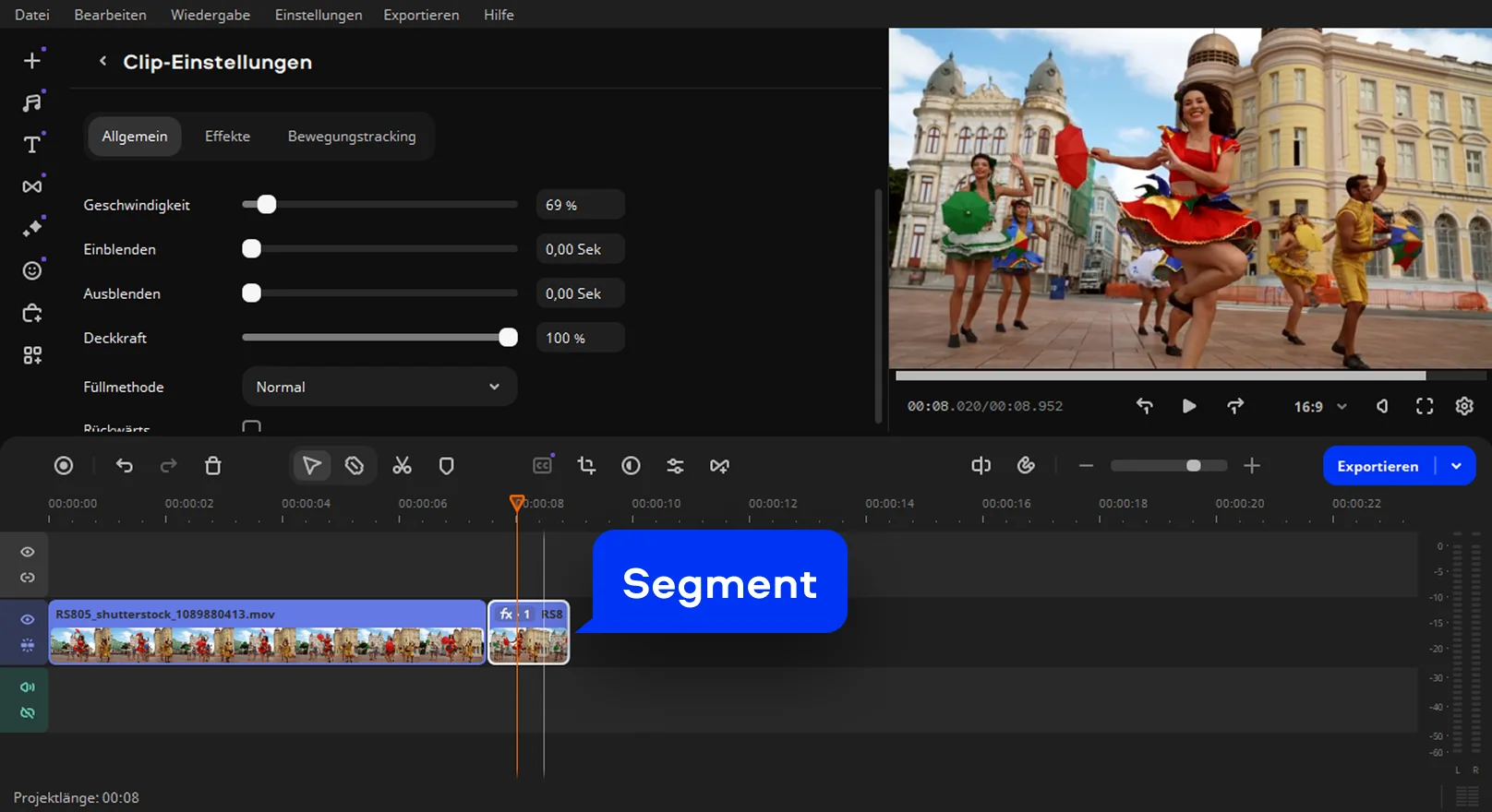
Schritt 4. Zeitlupe für ausgewählte Bereiche anwenden
Wenn nur ein bestimmter Moment hervorgehoben werden soll, teilen Sie den Clip in Segmente und passen Sie die Geschwindigkeit nur im gewünschten Abschnitt an. So bleibt der restliche Film in normaler Geschwindigkeit.
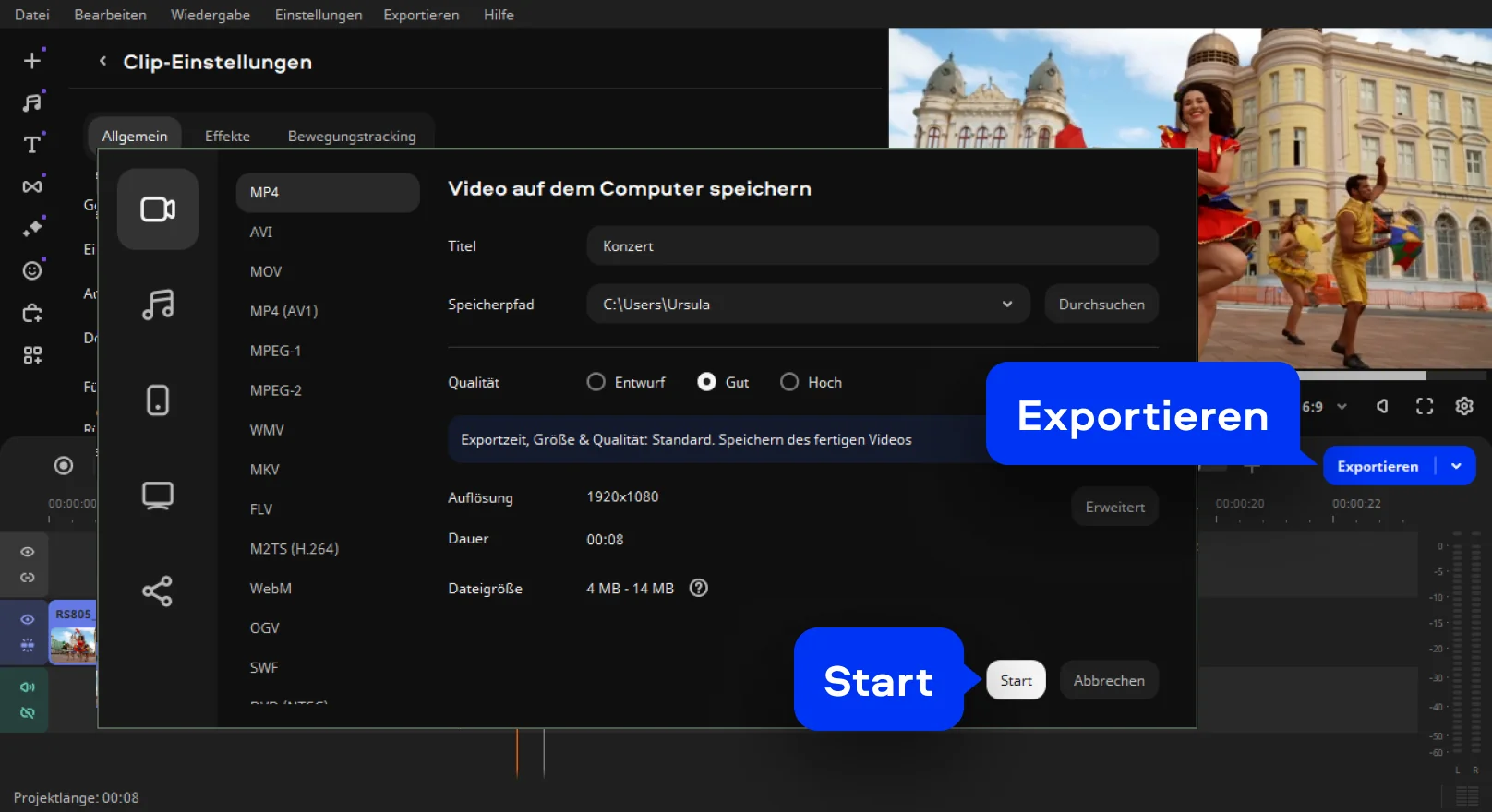
Schritt 5. Exportieren und genießen
Sehen Sie sich das Video im Vorschaufenster an und klicken Sie auf die Schaltfläche Exportieren, wenn Sie mit dem Ergebnis zufrieden sind. Wählen Sie Format und Qualität (MP4 ist Standard), und speichern Sie Ihr fertiges Slo Mo Video in voller Auflösung ohne Qualitätsverlust.
SloMo Video: Funktionen zur Erstellung
Warum Movavi Video Editor für ein Zeitlupe Video die erste Wahl ist
Wer heute Zeitlupe einsetzt, erwartet mehr als nur ein verlangsamtes Bild. Bewegungen sollen fließen, Details gestochen scharf bleiben, und der Effekt darf nicht auf halbem Weg in Pixel und Artefakten zerfallen. Genau an diesem Punkt scheitern viele Programme – und genau hier setzt Movavi Zeitlupe Video Bearbeiter an: Das Tool liefert flüssige Slow Motion, ohne dass Nutzer in der Postproduktion mit Kompromissen leben müssen.
Der Kern des Systems ist eine intelligente Frame Interpolation, die zusätzliche Zwischenbilder berechnet und selbst aus Aufnahmen mit niedriger Bildrate weiche Bewegungsabläufe erzeugt. Dieser technische Unterbau sorgt dafür, dass Zeitlupe nicht ruckelt, nicht ausfranst und nicht in digitale Schlieren zerfällt – ein Effekt, der gerade bei schnellen Szenen entscheidend ist.
Darauf aufbauend bietet Movavi ein präzises Geschwindigkeitsmodul, mit dem sich das gesamte Video oder einzelne Sequenzen frei verlangsamen lassen. Ob 0,5×, 0,25× oder extreme 0,1×, ohne Zweifel, jede Stufe ist möglich. Zudem erlaubt das Programm sanfte Übergänge zwischen Normaltempo und Zeitlupe, wie man sie aus Sportübertragungen oder Filmproduktionen kennt. So lassen sich dramaturgische Höhepunkte mühelos in Szene setzen.
Trotz dieser technischen Tiefe bleibt das Programm auch für Einsteiger zugänglich. Die Oberfläche ist übersichtlich, die Bedienung klar strukturiert, und dank schneller Vorschau erscheinen Änderungen nahezu in Echtzeit. Das Ergebnis: professionelle Slow Motion, die ohne Spezialwissen funktioniert und die in vielen Bereichen überzeugt, vom Social-Media-Clip bis zur detaillierten Bewegungsanalyse.
Wo Slow Motion besonders glänzt
In der Praxis profitieren viele Bereiche von solchen Effekten. Influencer und Filmemacher setzen Zeitlupe ein, um Stimmungen zu verstärken oder Szenen cineastischer wirken zu lassen. Sportvideos gewinnen an Klarheit, weil Bewegungsabläufe präziser nachvollziehbar sind (ein Vorteil für Tutorials oder Analysen). Auf Social Media sorgen markante Slow-Motion-Passagen regelmäßig für höhere Aufmerksamkeit, sei es in TikTok-Clips oder Instagram Reels. Und nicht zuletzt profitieren Lehr- und Demonstrationsvideos: Experimente, Handgriffe oder technische Abläufe lassen sich verlangsamt deutlich besser vermitteln.
Ein Ökosystem statt Einzelsoftware
Movavi Video Editor ist dabei nur ein Baustein eines größeren Angebots. Wer mehr als nur schneiden oder Slow Motion erzeugen möchte, findet im Movavi-Portfolio passende Ergänzungen: Konverter, Fotoeditor, Bildschirmrekorder, zahlreiche Effektpakete, usw. Besonders umfassend wird es mit Movavi Unlimited – einem Paket, das sämtliche Programme in einer Lizenz bündelt. Keine Zusatzkäufe, keine Umwege, sondern ein komplettes Werkzeugset für alle kreativen Vorhaben.

Häufig gestellte Fragen
Laden Sie das Video in Slow Motion Video Editor von Movavi und öffnen Sie die Clip-Einstellungen, um die Geschwindigkeit zu reduzieren. Schon kleine Anpassungen reichen aus, um den gewünschten Zeitlupeneffekt sichtbar zu machen. Danach exportieren Sie das Ergebnis in der Qualität, die Sie für Ihr Projekt benötigen.
Öffnen Sie das vorhandene Video in Slow Motion Editor von Movavi und passen Sie die Geschwindigkeit gezielt in dem Abschnitt an, der verlangsamt werden soll. Der Effekt lässt sich jederzeit nachträglich hinzufügen, ohne das Ausgangsmaterial sichtbar zu beeinträchtigen. Anschließend speichern Sie die neue Version wie gewohnt ab.
Inhaltlich gibt es keinen: Beide Begriffe beschreiben das bewusste Verlangsamen einer Bewegung im Video. „Slow Motion“ ist lediglich der englische Ausdruck, während „Zeitlupe“ im deutschsprachigen Raum geläufig ist. Also ist es egal, ob Sie Ihr Video in SloMo bearbeiten oder eine Zeitlupe verwenden, technisch und visuell besteht zwischen beiden Bezeichnungen keinerlei Unterschied.
Wir sind für Millionen von Menschen auf der ganzen Welt die erste Wahl. Schließen Sie sich unserer aufblühenden Community an und erstellen Sie mit Leichtigkeit beeindruckende Inhalte.
70M+


*Die kostenlose Version von Movavi Video Editor kann je nach Version die folgenden Einschränkungen aufweisen: Wasserzeichen auf exportierten Clips, 60 Sekunden Video- oder 1/2 Audiolänge und/oder einige erweiterte Funktionen, die beim Exportieren von Videos nicht verfügbar sind.
Weitere Ideen anzeigen


1.5M+ Benutzer haben bereits unseren Newsletter abonniert