Stop Motion Video erstellen mit Movavi Video Editor

  • Schneller Import tausender Bilder: Importieren Sie Aufnahmen aus einem Ordner sofort als fertige Bildsequenz auf die Zeitleiste.

  • Präzise Kontrolle der Bilddauer (FPS-Steuerung): Legen Sie eine einheitliche Bilddauer für alle Animationsbilder fest oder passen Sie jedes Frame einzeln an.

  • Anpassung von Geschwindigkeit und Dauer im Stapelmodus: Ändern Sie die Dauer ausgewählter Frames gleichzeitig mit einem einzigen Schritt in Ihrem Stop-Motion-Projekt.

Wenn Sie auf ‚Download‘ klicken, laden Sie die Testversion des Programms herunter.*

Warum sollte man Movavi Video Editor für einen Stop Motion Film ausprobieren?

Kreative Gestaltung statt bloßem Zusammensetzen

Kreative Gestaltung statt bloßem Zusammensetzen

Mit Movavi können Sie mehr tun, als lediglich Einzelbilder aneinanderzureihen – fügen Sie Titel, Musik, Hintergrundeffekte und Farbkorrekturen zu Ihrer Animation hinzu.

Hohe Leistung bei großen Projekten

Hohe Leistung bei großen Projekten

Arbeiten Sie mit Tausenden hochauflösender Bilder ohne Verzögerungen. Movavi ist für die schnelle Verarbeitung großer Mengen an Fotomaterial optimiert – ein entscheidender Vorteil für Stop-Motion-Filme.

Professionelle Voiceover und Soundtracks

Professionelle Voiceover und Soundtracks

Fügen Sie Voiceover direkt im Programm hinzu, synchronisieren Sie Effekte mit Objektbewegungen und arbeiten Sie mit mehreren Audiospuren.

Einheitliche Umgebung für Stop Motion und Endbearbeitung

Einheitliche Umgebung für Stop Motion und Endbearbeitung

Es ist kein Wechsel zwischen verschiedenen Programmen erforderlich. Der gesamte Workflow – vom Import der Einzelbilder bis zum finalen Export in Full HD oder 4K – erfolgt innerhalb einer einzigen Benutzeroberfläche.

Hauptfunktionen für «Stop Motion Animation» Videos

Stop-Motion gehört zu den charmantesten Formen des Filmemachens – und zu den anspruchsvollsten. Jede Bewegung entsteht Bild für Bild, jeder Fehler ist sofort sichtbar. Mit Movavi Video Editor wird diese filigrane Technik jedoch überraschend zugänglich: Die Software bringt Ordnung in große Bildmengen, liefert präzise Steuerung und hilft dabei, aus scheinbar unscheinbaren Fotos lebendige Miniaturfilme zu formen.

Flexible Vorlagen für alle Plattformen

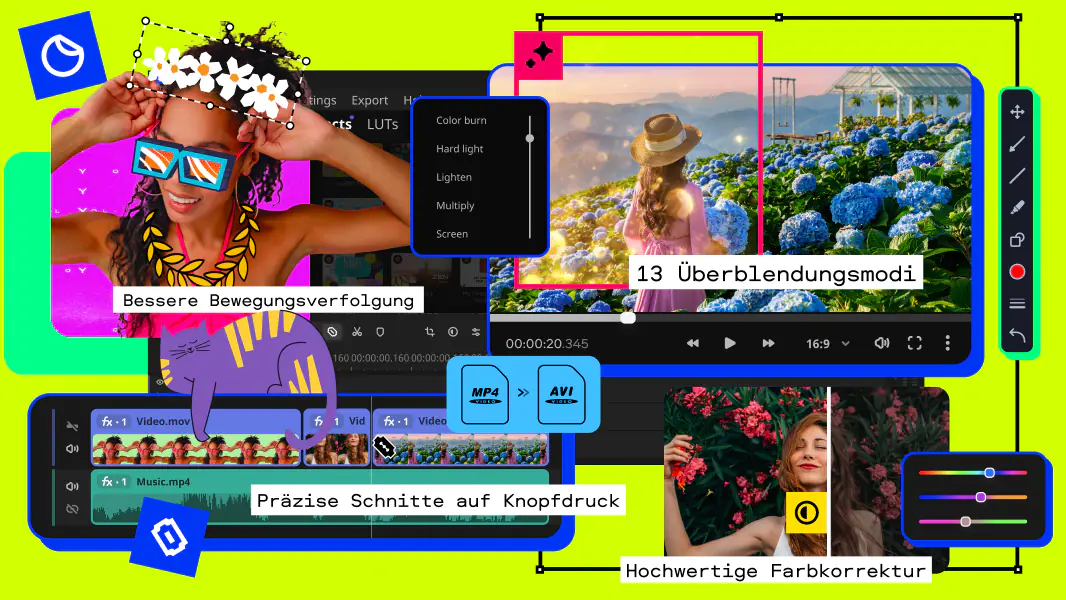
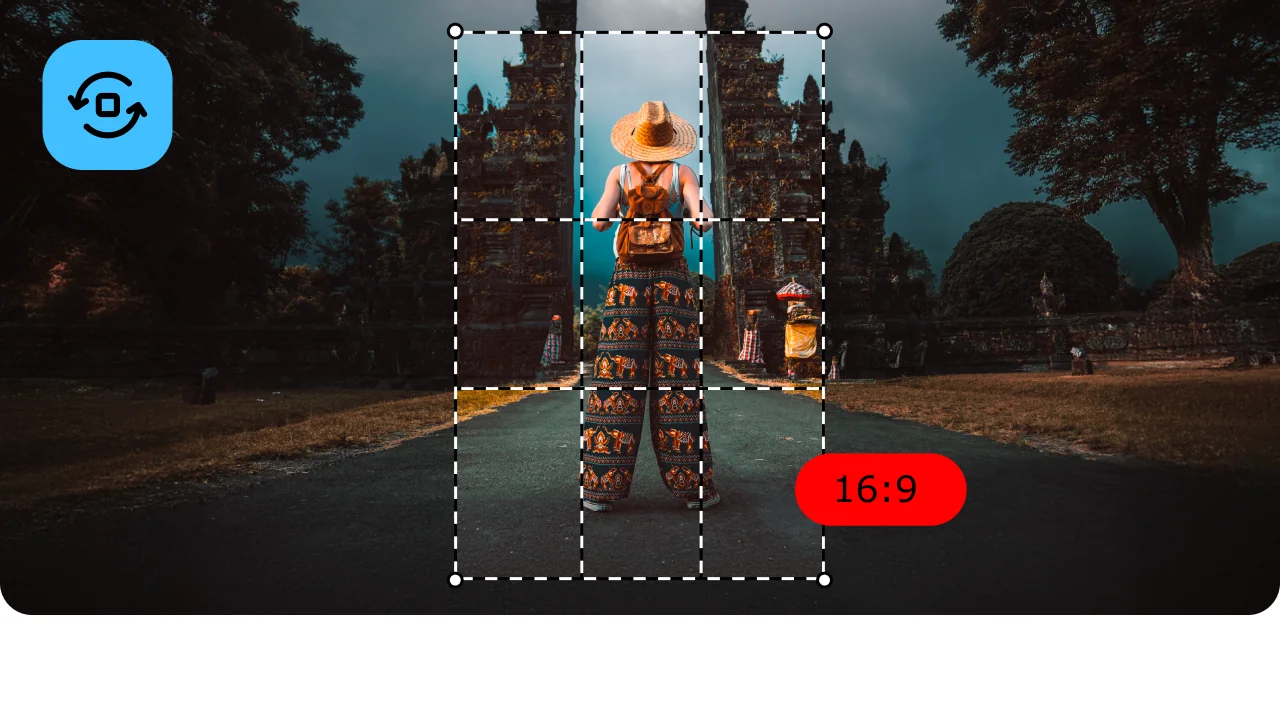
Mit Movavi können Sie Seitenverhältnisse (1:1, 4:5, 9:16) in nur wenigen Klicks ändern und Videos für YouTube, Facebook, Instagram und TikTok exportieren.

Automatische Entfernung von Hintergrundgeräuschen

(Wind, Straßenlärm, Echo). Ideal für kurze Reels und Smartphone-Aufnahmen, die ohne professionelles Mikrofon gemacht wurden.

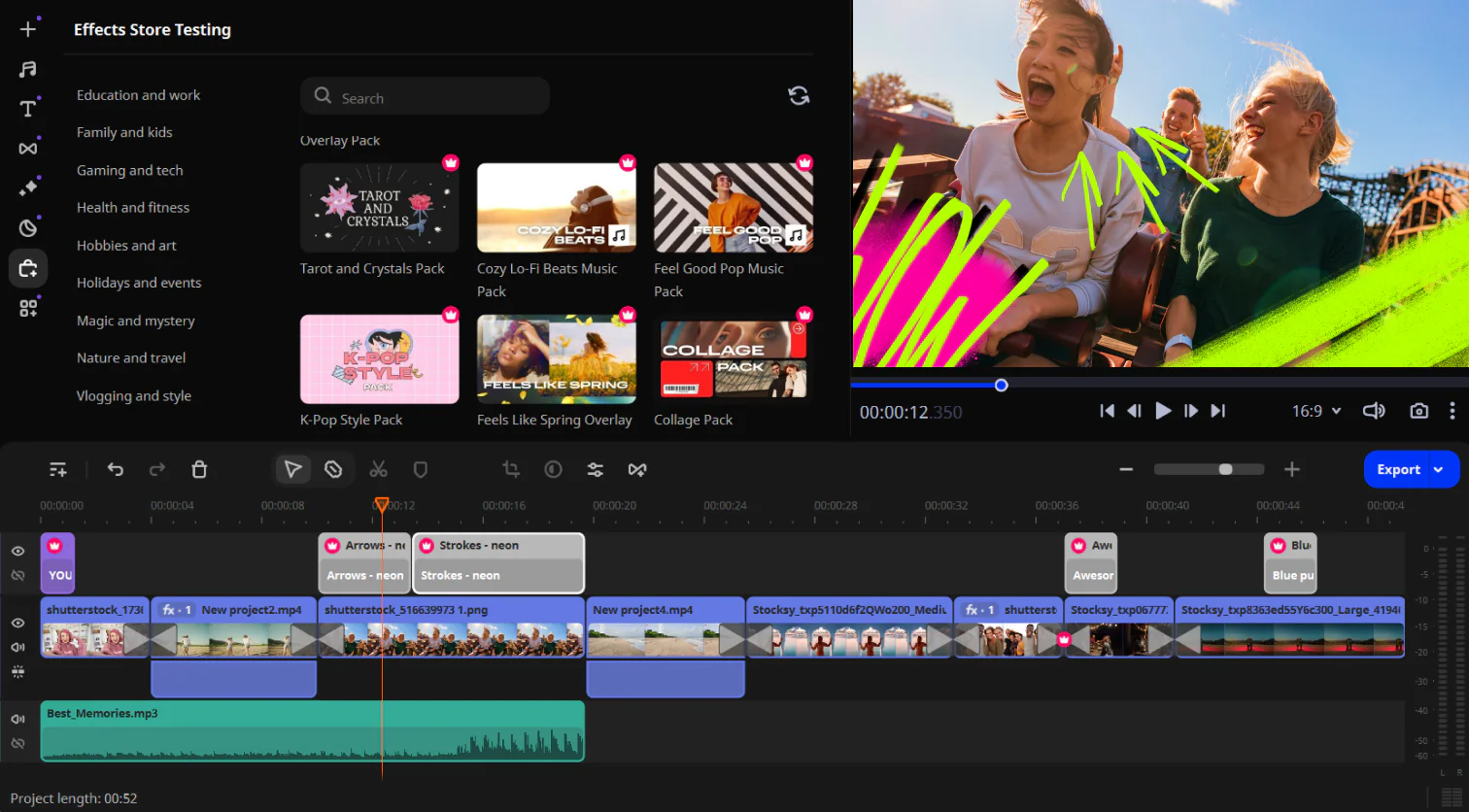
Premium-Effekte und lizenzfreie Musik

Die integrierte Bibliothek enthält lizenzfreie Musikstücke und Übergänge.

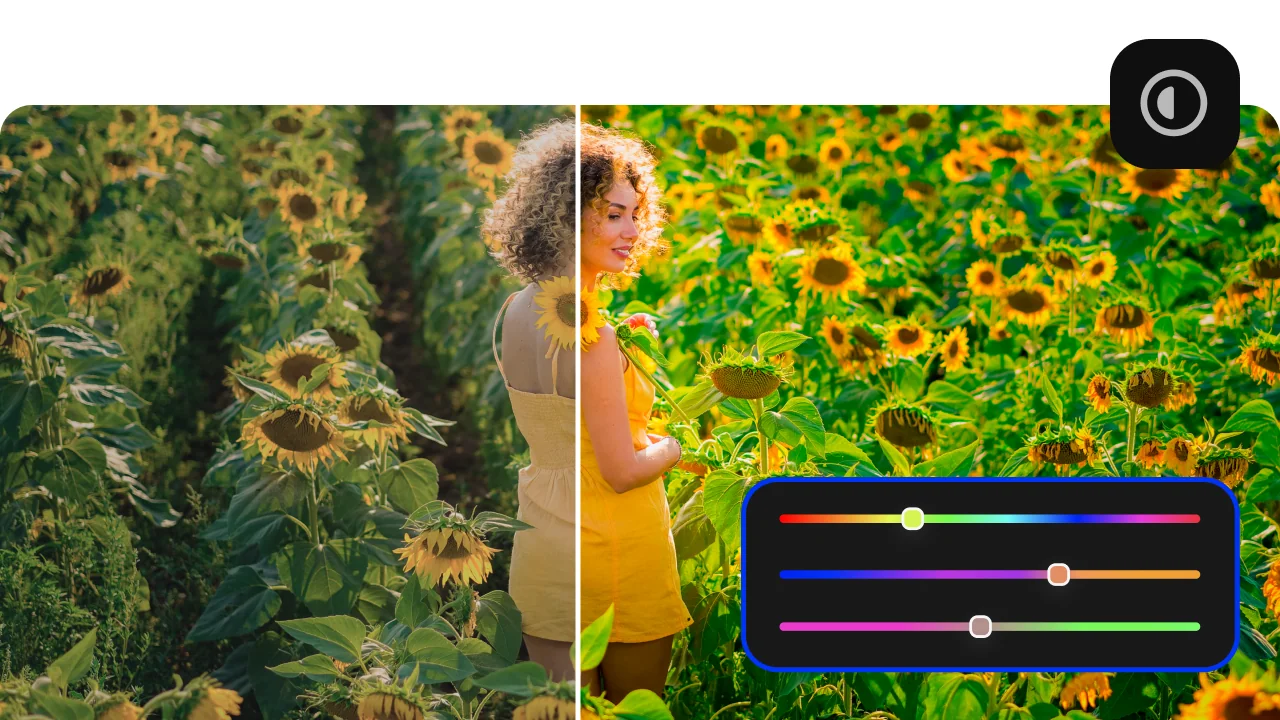
Professionelle Farbkorrektur und LUT-Profile

Speziell für soziale Medien optimiert, sorgen selbst bei Amateuraufnahmen für ein hochwertiges Erscheinungsbild.

So gelingt Ihr erster Stop Motion Clip – Schritt für Schritt

Schritt 1. Installieren und starten

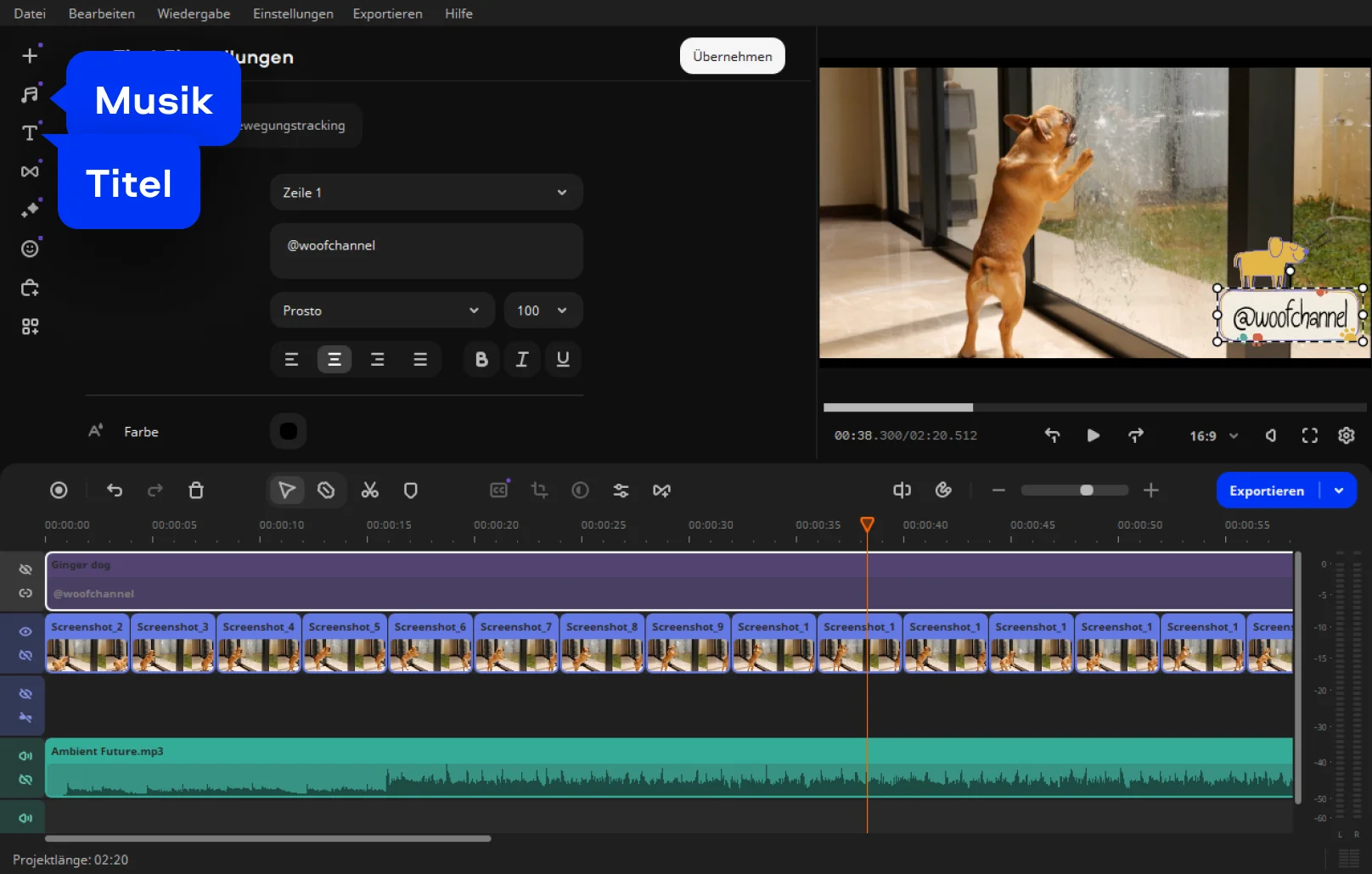
Laden Sie Movavi Video Editor herunter, führen Sie die Installation durch und öffnen Sie das Programm. Nach dem Start sehen Sie sofort die übersichtliche Arbeitsoberfläche, die für ein Stop Frame Video optimiert ist.

Schritt 2. Bilder importieren

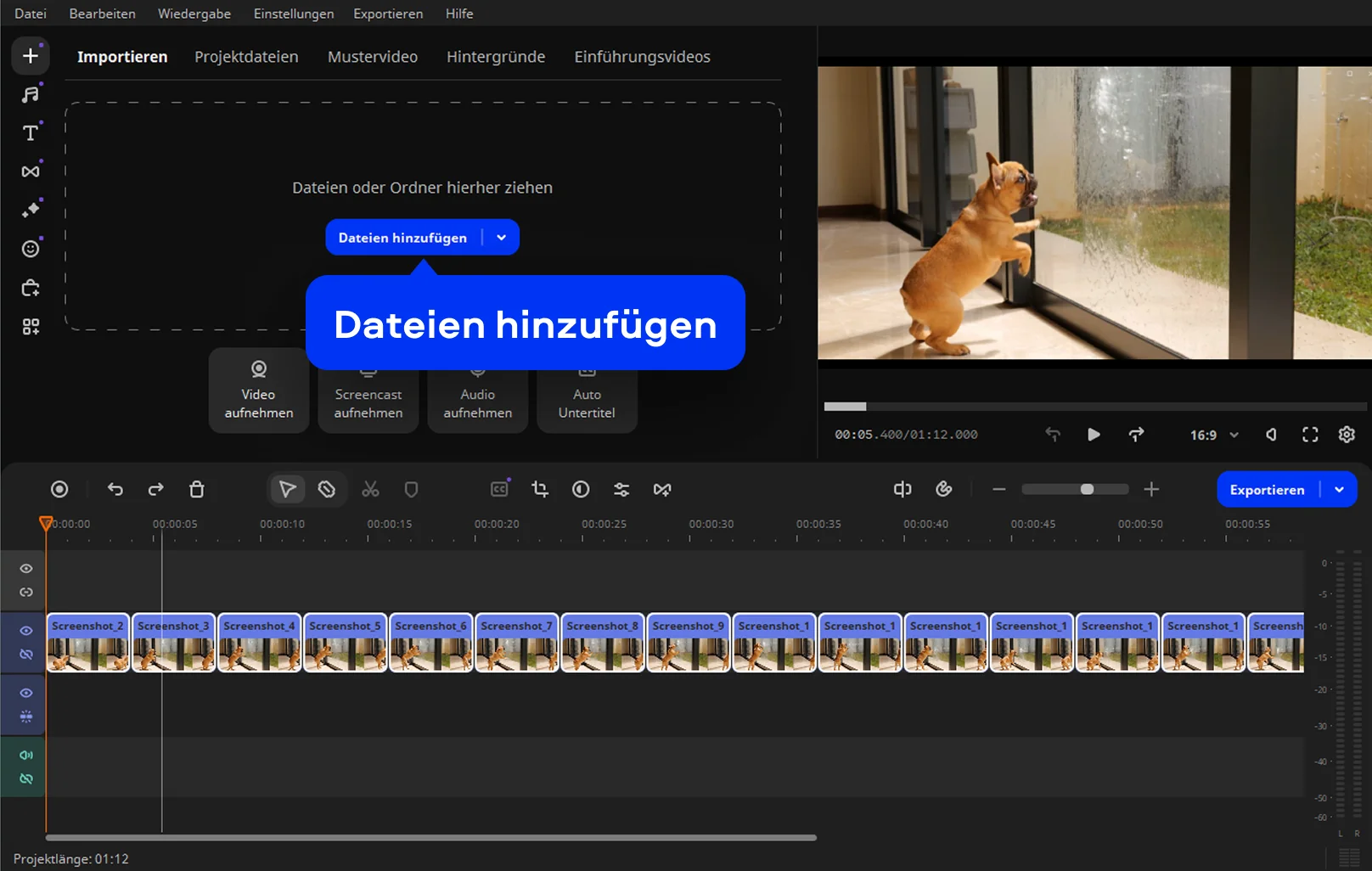
Klicken Sie auf Dateien hinzufügen und wählen Sie den Ordner mit Ihren aufgenommenen Fotos. Movavi lädt alle Frames in die Medienablage – ziehen Sie sie von dort direkt auf die Zeitleiste, wo sofort eine Bildsequenz entsteht.

Schritt 3. Frame-Timing einstellen

Öffnen Sie die Übergangs-Einstellungen und legen Sie die gewünschte Dauer der Fotoclips fest. Beispiel: 24 FPS entsprechen 00:042 Sekunden pro Frame, 12 FPS etwa 00:084 Sekunden. Über Für alle Clips übernehmen wird das Timing für das komplette Projekt übernommen.

Schritt 4. Titel und Musik hinzufügen

Für Titel und Grafiken wählen Sie Unter Text passende Vorlagen aus. Ziehen Sie diese auf die Titelspur, passen Sie Text, Farbe, Hintergrund, Kontur, Dauer und Animationsgeschwindigkeit an. Und die Audiodateien sollten Sie zunächst über Dateien hinzufügen importieren, dann die Musik auf die Audiospur ziehen und anschließend mit Teilen die Länge anpassen. Bei Bedarf können Sie den Klang zusätzlich mit den integrierten Audioeffekten optimieren.

Schritt 5. Video speichern

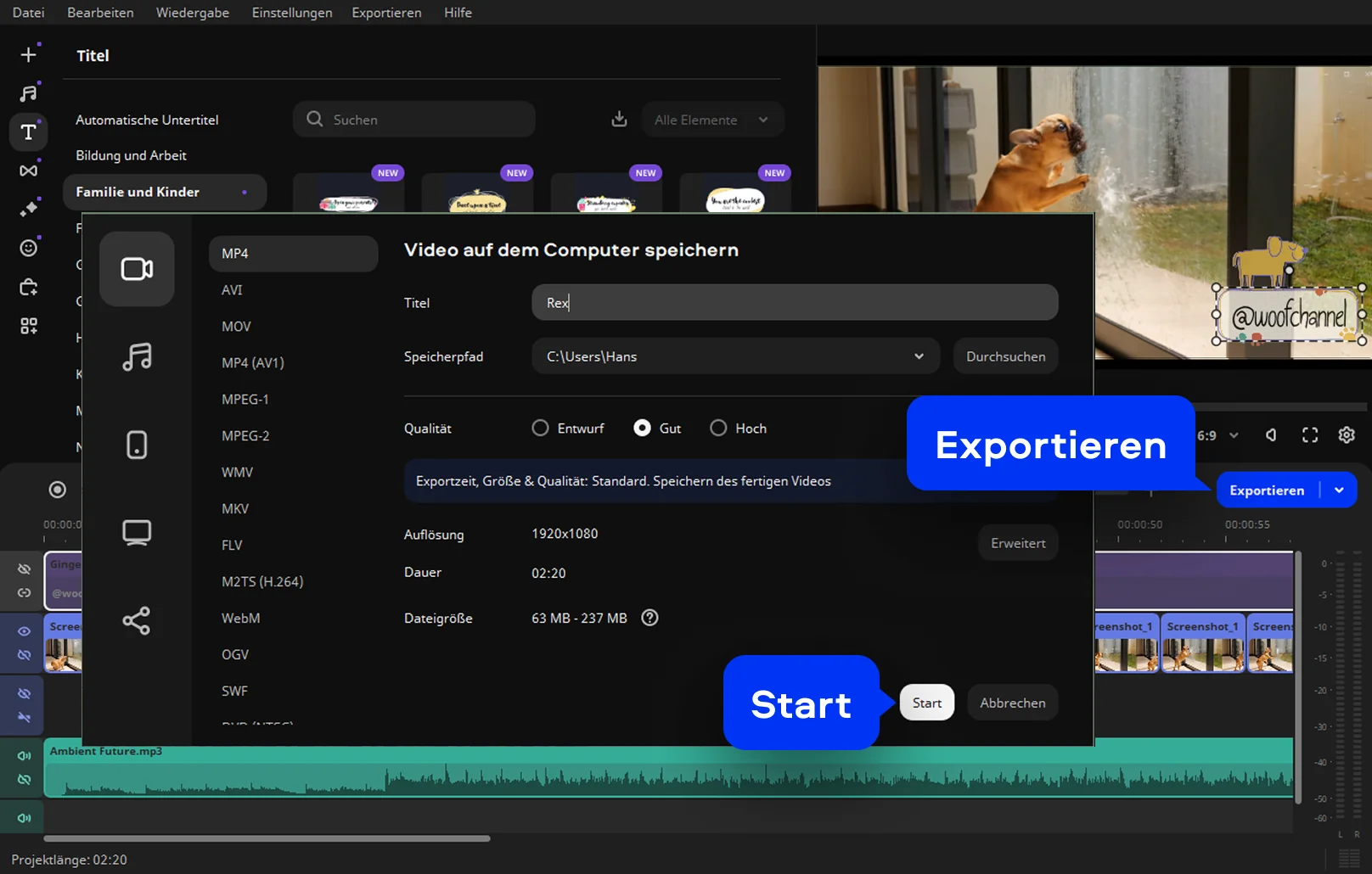
Klicken Sie auf Exportieren, wählen Sie die gewünschten Einstellungen und speichern Sie Ihre Animation oder laden Sie sie direkt auf YouTube oder Google Drive hoch. Mit einem Klick auf Start ist Ihr Stop-Motion-Film fertig – und Sie haben erfolgreich Ihre erste komplette Sequenz mit Movavi Video Editor erstellt.

Weitere Tools zur Erstellung von Stop Motion Videos

Tonschnitt

Verleihen Sie Ihren Videos atemberaubenden Klang: Fügen Sie Effekte hinzu, feinjustieren Sie mit dem Equalizer, fügen Sie Hall hinzu oder gestalten Sie weiche Übergänge mit Ein- und Ausblendungen. Dank automatischer Synchronisierung, Beat-Erkennung und einfacher Voice-Over-Aufnahme können Sie den Klang im Handumdrehen optimieren.

Videos teilen und zusammenfügen

Schneiden, teilen und verbinden Sie Ihre Clips mühelos. Ordnen Sie sie neu an und schaffen Sie den perfekten Fluss für Ihre Geschichte.

Videos zuschneiden, die Größe verändern, kürzen, schneiden und spiegeln

Gestalten Sie Ihre Videos nach Ihren Vorstellungen mit Zuschneiden, Größe verändern, Kürzen, Schneiden oder Spiegeln. Verwandeln Sie einfache Clips in ausgefeilte Montagen, die Ihre Zuschauer begeistern.

Steuerung der Videogeschwindigkeit

Übernehmen Sie die volle Kontrolle über die Geschwindigkeit Ihres Videos mit Beschleunigen, Verlangsamen oder mühelose Zeitraffer. Perfekt für die dramatische Zeitlupe oder fesselnde Highlights.

Hunderte von kinoreifen Effekten per Drag-and-Drop

Optimieren Sie Ihre Videos mit unzähligen kreativen, professionell gestalteten Effekten. Fügen Sie Sticker für coole Akzente, Übergänge für flüssigere Geschichten, Einblendungen für zusätzlichen Style und noch mehr hinzu!

Bild im Bild

Mehrere Clips gleichzeitig: Überlagern Sie Videos mit Bild-in-Bild, um Reaktionen, Tutorials oder gleichzeitige Geschehnisse hervorzuheben. Gestalten Sie Inhalte in Sekundenschnelle dynamischer und ansprechender.

Warum sollte man Movavi für die Erstellung von Stop Motion Videos wählen?

1. Wo Produkte lebendig werden

Stop-Motion als Bühne für Markenmomente

Wenn Produkte Geschichten erzählen sollen, spricht kaum etwas so laut wie ein Stop-Motion-Clip. Movavi verarbeitet Hunderte Bilder in Sekunden, setzt ultrakurze Frame-Dauern von 0,05 Sekunden um und liefert eine breite Auswahl lizenzfreier Musik gleich mit. Das Ergebnis wirkt oft erstaunlich professionell und trifft genau den Nerv von Plattformen wie Instagram Reels oder TikTok.

2. Wo Präzision zur Kunstform wird

LEGO, Tonfiguren, Papierwelten – alles in perfektem Takt

Stop-Motion kennt keine Gnade: jede noch so kleine Bewegung wird zum erzählerischen Statement, ob gewollt oder nicht. Movavis Frame-Steuerung und Zwiebelhaut-Modus erleichtern die exakte Ausrichtung und geben Kreativen Raum, Pausen für Dialoge zu setzen oder Actionszenen zu beschleunigen. Und dank integriertem Chroma Key lassen sich Hintergründe austauschen, ohne externe Software bemühen zu müssen.

3. Wo komplexe Abläufe endlich verständlich werden

Vom Wachstum bis zum Experiment: Wissen in Bildern

Sobald Abläufe verständlich werden sollen, zeigt Stop Motion seine eigentliche Stärke: nämlich das Unsichtbare sichtbar zu machen. Movavi Video Editor lässt Fotoserien importieren, FPS-Werte präzise anpassen und anschließend Clips mit erklärenden Pfeilen oder Texten versehen, alles innerhalb einer einzigen Benutzeroberfläche. So entstehen Videos, die nicht nur zeigen, was passiert, sondern auch warum.

4. Wo Fotografien beginnen zu atmen

Ein statisches Bild, ein bewegtes Detail – maximaler Effekt

Der Reiz liegt hier im Detail: Nur ein kleiner Bereich des Bildes bewegt sich, der Rest bleibt eingefroren. Mit den Maskierungs- und Zuschneidetools von Movavi lassen sich solche hybriden Szenen überraschend leicht bauen. Ein Loop-Effekt sorgt anschließend dafür, dass Wasser, Rauch oder Wolken endlos und vollkommen nahtlos weiterlaufen.

Tipp: Alles in einem Paket – Movavi Unlimited

Movavi Video Editor ist längst nicht das einzige Werkzeug im Maschinenraum der Marke. Wer tiefer eintaucht, entdeckt ein ganzes Arsenal: vom Movavi Video Converter über den Movavi Photo Editor bis hin zum Movavi Screen Recorder – ergänzt durch weitere spezialisierte Tools für alles, was sich bewegen, knipsen oder vom Bildschirm abgreifen lässt.

Mit Movavi Unlimited landet schließlich das Rundum-sorglos-Paket auf dem Tisch damit Sie Stop Motion Film erstellen können: alle Programme, alle Updates, alle Effekte – ein Komplettstudio ohne lästige Einzelkäufe, startklar in dem Moment, in dem die Idee entsteht.
Movavi Video Editor
Erstellen Sie einfach tolle Videos

*Die kostenlose Version von Movavi Video Editor kann je nach Version die folgenden Einschränkungen aufweisen: Wasserzeichen auf exportierten Clips, 60 Sekunden Video- oder 1/2 Audiolänge und/oder einige erweiterte Funktionen, die beim Exportieren von Videos nicht verfügbar sind.

Movavi Video Editor

Häufig gestellte Fragen

Wie mache ich Stop-Motion-Videos?

Um ein Stop-Motion-Video zu erstellen, fotografieren Sie eine Szene Schritt für Schritt und bewegen die Objekte zwischen den Aufnahmen minimal. Anschließend importieren Sie alle Bilder in ein Schnittprogramm wie Movavi Video Editor und legen die Frame-Dauer fest, sodass eine flüssige Animation entsteht. Zum Schluss können Sie Titel, Musik und Effekte hinzufügen und das fertige Video exportieren.

Wie viele Bilder braucht man für einen Stop-Motion-Film?

Die Anzahl der benötigten Fotos richtet sich vor allem danach, wie flüssig die Bewegung wirken soll und wie lang der fertige Film werden soll. Für einen sehr kurzen Clip reichen oft schon 50–100 Bilder, während ein typischer Stop-Motion-Kurzfilm leicht mehrere hundert Fotos benötigt. Größere oder detailreichere Projekte (etwa mit vielen Bewegungen oder komplexen Szenen) können schnell in den Bereich von tausenden Einzelbildern gehen.

Wie viel Geld kostet die Produktion eines Stop-Motion-Films?

Die Kosten variieren stark je nach Umfang, Materialaufwand und verwendeter Technik. Ein einfaches DIY-Projekt lässt sich mit Smartphone und Beleuchtung bereits kostenlos oder für wenige Euro umsetzen. Professionelle Produktionen mit speziell angefertigten Modellen, Sets und Studioequipment können dagegen mehrere tausend Euro kosten.

Was ist eine Stop-Frame-Animation?

Stop-Frame-Animation ist eine Filmtechnik, bei der unbewegte Einzelbilder aufgenommen und später in schneller Folge abgespielt werden, sodass eine fließende Bewegung entsteht. Die Figuren oder Objekte werden zwischen den Bildern jeweils leicht verändert oder versetzt. Diese Methode bildet die Grundlage klassischer Stop-Motion-Filme wie Knetanimationen oder LEGO-Projekte.

Wie viele Bilder pro Sekunde braucht man für Stop-Motion?

Für Stop-Motion werden in der Regel 12 bis 24 Bilder pro Sekunde verwendet. 12 FPS erzeugen einen etwas stilisierten, ruckeligeren Look, der oft bewusst für künstlerische Projekte gewählt wird. 24 FPS wirken natürlicher und werden im professionellen Bereich bevorzugt.

Was für Movavi spricht

Wir sind für Millionen von Menschen auf der ganzen Welt die erste Wahl. Schließen Sie sich unserer aufblühenden Community an und erstellen Sie mit Leichtigkeit beeindruckende Inhalte.

70M+

Benutzer

190+

Länder

15+

Updates pro Jahr

10,000+

verfügbare Effekte
Movavi Video Editor
Erstellen Sie einfach tolle Videos

*Die kostenlose Version von Movavi Video Editor kann je nach Version die folgenden Einschränkungen aufweisen: Wasserzeichen auf exportierten Clips, 60 Sekunden Video- oder 1/2 Audiolänge und/oder einige erweiterte Funktionen, die beim Exportieren von Videos nicht verfügbar sind.

Movavi Video Editor
Haben Sie Fragen?
Haben Sie Fragen?
Wenn Sie immer noch keine Antwort auf Ihre Frage finden können, kontaktieren Sie bitte unser Support-Team.
Melden Sie sich für Rabatte, Tipps und Ideen an

1.5M+ Benutzer haben bereits unseren Newsletter abonniert

Mit der Anmeldung erkläre ich mich damit einverstanden, Marketing-E-Mails von Movavi zu erhalten und stimme der Movavi-Datenschutzrichtlinie zu.