Schritt 1. Installieren Sie den Movavi-Videorekorder
Laden Sie die Distributionsdatei herunter, öffnen Sie sie und folgen Sie den Installationsanweisungen. Das Programm ist für Mac OS Х 10.9 oder höher verfügbar.
Versuchen Sie Movavi Screen Recorder!
Zeichnen Sie Ihre Streams auf, um sie später anzusehen
Getrennte Erfassung von Video- und Audiostreams
Tastenanschläge und Cursorposition anzeigen

Sie möchten wissen, wie Sie einen Livestream auf einem Mac aufzeichnen können? In diesem Artikel erfahren Sie, wie Sie einen Livestream auf einem Mac auf 5 verschiedene Arten aufnehmen können.
Am besten geeignet für: Aufnahme und Bearbeitung von Livestreams
Beginnen wir mit installierbarer Software. Sie verfügt über mehr Funktionen als integrierte Tools und kann an Ihre Bedürfnisse angepasst werden. Der größte Nachteil ist, dass Sie sie installieren müssen, was unmöglich sein kann, wenn Sie keine Administratorrechte dafür haben, z. B. auf einem Mac, den Sie beruflich nutzen. Wenn Sie jedoch installierbare Software bequemer finden, können Sie dies mit dem IT-Team Ihres Unternehmens klären.
Movavi Screen Recorder ist ein leistungsfähiger Videoripper, mit dem sich Streaming-Videos auf einem Mac problemlos erfassen lassen. Laden Sie das Programm einfach herunter und folgen Sie den einfachen Anweisungen unten, um zu lernen, wie man Streaming-Videos auf dem Mac aufnimmt.
Laden Sie die Distributionsdatei herunter, öffnen Sie sie und folgen Sie den Installationsanweisungen. Das Programm ist für Mac OS Х 10.9 oder höher verfügbar.
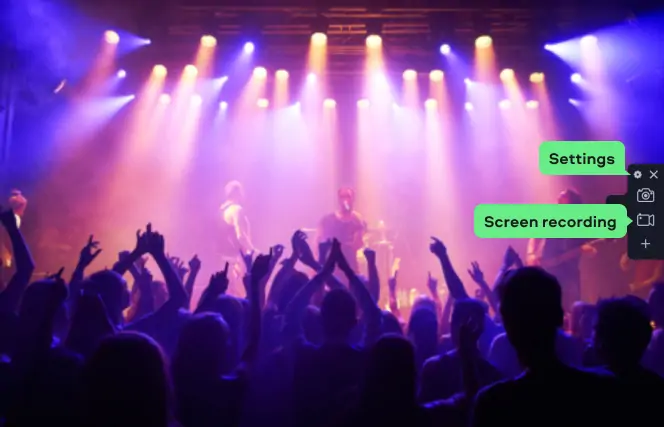
Rufen Sie die Streaming-Website auf und rufen Sie das Video auf, das Sie herunterladen möchten. Starten Sie die Software, klicken Sie auf die Schaltfläche Bildschirmaufnahme und ziehen Sie den orangefarbenen Aufnahmerahmen über den Videobereich auf dem Bildschirm.
Wenn Sie nicht vor Ihrem Mac sitzen und den Aufnahmeprozess beobachten möchten, können Sie im Menü Einstellungen einen Timer einstellen. Das Programm beendet die Aufnahme nach Ablauf einer bestimmten Zeit, so dass Sie den Computer verlassen und Ihr Leben weiterführen können, während die Aufnahme läuft.
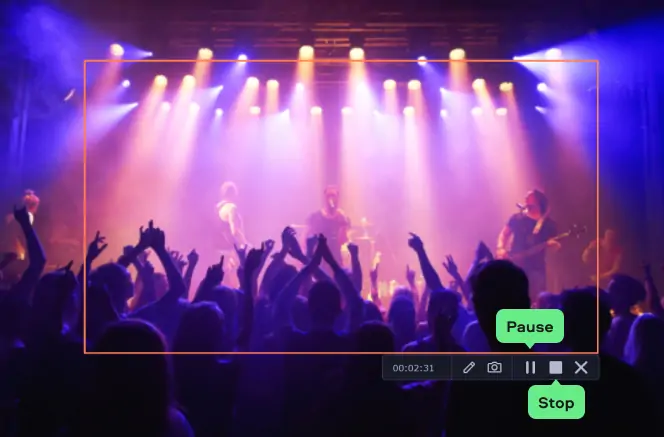
Klicken Sie auf REC und machen Sie sich bereit, Ihr Video abzuspielen - Sie haben drei Sekunden Zeit. Sie können die Videoaufnahme steuern, indem Sie auf die Schaltflächen Pause und Stopp klicken oder ⌥ ⌘ 1 drücken, um die Aufnahme anzuhalten/fortzusetzen und ⌥ ⌘ 2, um die Aufnahme zu beenden. Standardmäßig wird die Aufnahme im MKV-Format gespeichert und in einem Vorschaufenster geöffnet. Wenn Ihre Mediendatei Werbung oder andere Teile enthält, die Sie nicht behalten möchten, oder wenn Sie sie in einem anderen Format speichern möchten, fahren Sie mit dem nächsten Schritt fort.
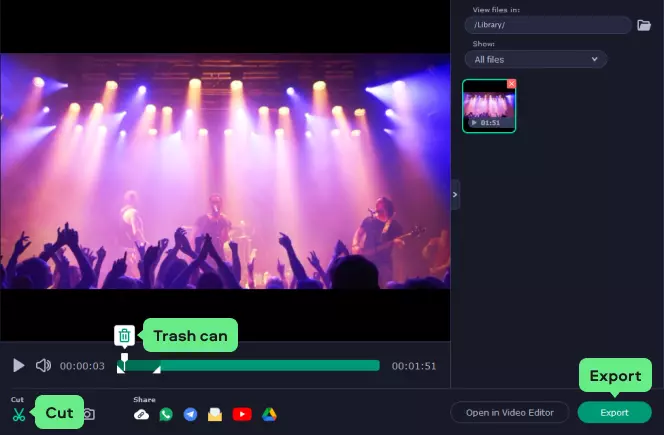
Wenn Sie die unerwünschten Teile des Videos entfernen möchten, gehen Sie wie folgt vor: Klicken Sie auf die Schaltfläche Ausschneiden, platzieren Sie die Markierungen auf der Zeitachse an den Rändern des Segments, das Sie loswerden möchten, und klicken Sie auf das Symbol Mülleimer. Sobald Sie bereit sind, die Änderungen zu speichern und das Video zu konvertieren, klicken Sie auf Exportieren.
Wählen Sie im neuen Exportfenster das Format zum Speichern aus und klicken Sie auf Speichern.
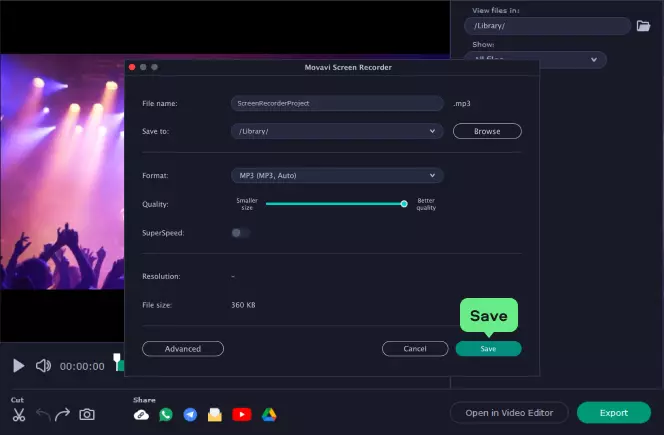
Jetzt wissen Sie, wie Sie einen Live-Stream auf einem Mac mit Movavi aufnehmen können.
Lassen Sie uns die wichtigsten Informationen über diese Software auflisten:
Vorteile:
Die Nutzung ist kostenlos, aber Sie können ein Upgrade für mehr Funktionen erwerben.
Es verfügt über Tools zum Aufnehmen von Videos, Screenshots und Audioaufnahmen.
Es nimmt System-Audio auf Mac-Geräten auf.
Nachteile:
Sie müssen die Software herunterladen und installieren.
Weitere Rezensionen zu diesem Programm finden Sie unter dem folgenden Link:
Am besten geeignet für: macOS Mojave Besitzer
Wenn Sie ein Streaming-Video auf einem Mac aufnehmen möchten, benötigen Sie keine zusätzliche Software. Für Videoaufnahmen und die Erfassung von Bildern können Sie das integrierte Screenshot-Tool mit Tastaturkürzeln verwenden. Diese Option ist jedoch nur unter macOS Mojave oder späteren Versionen verfügbar. Auch wenn die Idee, Tastenkombinationen zu verwenden, ein wenig einschüchternd erscheint, ist es ganz einfach.
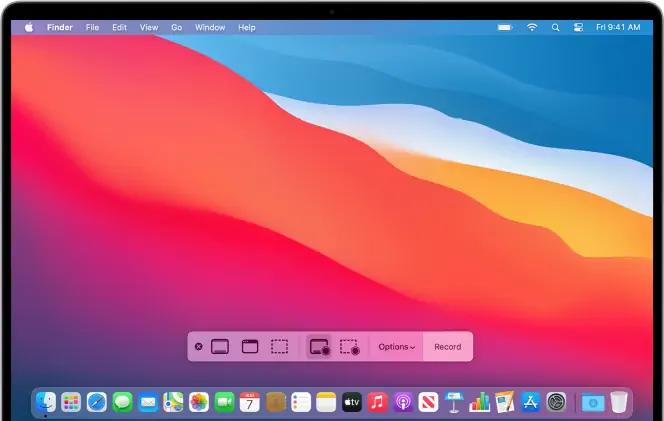
So nehmen Sie ein Streaming-Video auf Ihrem Mac mit Ton auf:
Drücken Sie die Tastenkombination Umschalt + Befehl + 5. Daraufhin wird ein Bildschirmmenü angezeigt, in dem Sie verschiedene Aufnahmeoptionen finden. Sie können z. B. ein Standbild, einen Bildschirmausschnitt, den gesamten Bildschirm oder ein Fenster aufnehmen.
Drücken Sie die vierte Taste von rechts - so erhalten Sie die Anweisung, den gesamten Bildschirm aufzuzeichnen. Sie erkennen diese Schaltfläche an ihrem fensterähnlichen Umriss mit einem Kreis in der rechten unteren Ecke. Wenn Sie mehrere Monitore verwenden, wählen Sie den aufzuzeichnenden Monitor aus. In der Menüleiste sehen Sie ein Symbol, das den Fortschritt der Aufzeichnung anzeigt. Um die Aufnahme zu beenden und das Video automatisch zu speichern, können Sie darauf klicken. Alternativ können Sie auch Strg + Cmd + Esc drücken.
Drücken Sie die dritte Taste - verwenden Sie die dritte statt der vierten Taste, wenn Sie einen Teil des Bildschirms aufnehmen möchten. Auf dem Bildschirm erscheint ein Kästchen, das anzeigt, was aufgenommen werden soll. Ziehen Sie es auf den gewünschten Bereich des Bildschirms. Sie können es auch vergrößern oder verkleinern, indem Sie an den Rändern ziehen. Drücken Sie im Optionsmenü unten auf die Schaltfläche Aufnehmen, um die Aufnahme zu starten.
Verschieben und Weitergeben von Dateien - In der unteren rechten Ecke des Bildschirms wird nach Abschluss der Aufnahme eine Miniaturansicht der Datei angezeigt. Eine Datei der Aufnahme wird auch auf Ihrem Desktop angezeigt, wenn Sie nicht auf das Miniaturbild klicken. Verschieben Sie die Datei an den gewünschten Speicherort, von dem aus Sie auf sie zugreifen oder sie freigeben möchten.
Wenn Sie Ihre Aufnahmen gespeichert haben, können Sie sie bearbeiten und mit anderen Dateien zusammenführen, um Videos zu erstellen, wie Sie möchten.
Jetzt wissen Sie, wie Sie ein Streaming-Video auf einem Mac mit Hotkeys aufnehmen können.
Vorteile:
Sie müssen keinen Streaming-Videorecorder für Mac installieren
Einfach zu bedienen
Nachteile:
Geeignet für den einfachen Gebrauch
Am besten geeignet für: einfache Aufnahmen ohne Bearbeitung
Wenn Hotkeys nicht Ihr Ding sind oder Sie kein Mojave haben, fragen Sie sich vielleicht, wie Sie kostenlos ein Streaming-Video auf einem Mac aufnehmen können. Nun, es ist immer noch relativ einfach, und Sie müssen keine Tools herunterladen. Der QuickTime Player, eine Freeware, die im Lieferumfang Ihres Macs enthalten ist, reicht aus.
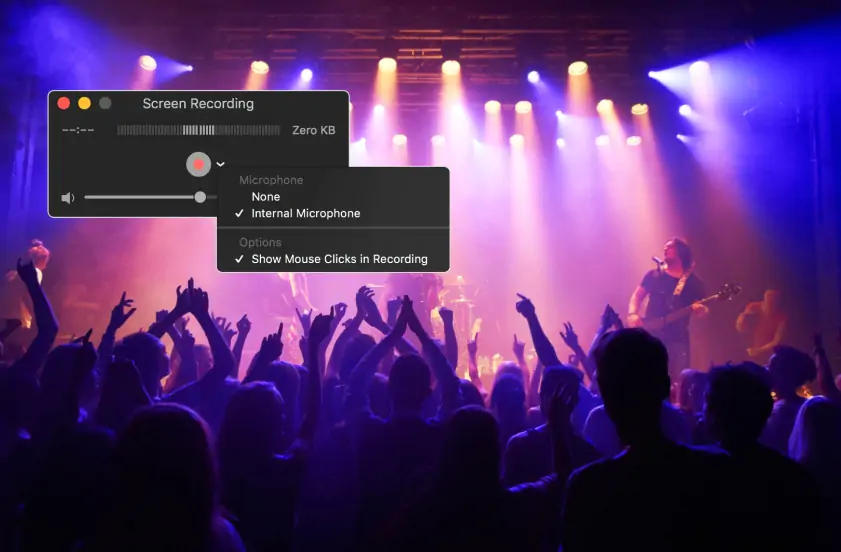
So nehmen Sie einen Live-Stream auf Ihrem Mac auf:
Öffnen Sie QuickTime Player.
Wählen Sie Neue Bildschirmaufnahme - klicken Sie mit der rechten Maustaste auf das QuickTime Player-Symbol in Ihrem Dock und wählen Sie Neue Bildschirmaufnahme.
Auf dem Bildschirm wird ein Bildschirmaufnahmefeld angezeigt.
Um auf weitere Funktionen zuzugreifen, wie z. B. die Verwendung eines externen oder eingebauten Mikrofons für den Ton, klicken Sie auf den weißen Pfeil, der nach unten zeigt.
Bitte beachten Sie, dass bei der Verwendung externer Audiogeräte der Ton im Video deaktiviert wird.
Wählen Sie je nach Verwendungszweck des Videos, ob Mausklicks angezeigt werden sollen.
Klicken Sie auf die Schaltfläche Aufnehmen, sobald Sie bereit sind.
Ziehen Sie das Markierungsfeld auf den gewünschten Bereich, wenn Sie einen Teil des Bildschirms aufnehmen möchten.
Klicken Sie erneut auf Aufnehmen, um den Bildschirm zu erfassen.
Um die Aufnahme zu beenden, klicken Sie auf das Symbol des QuickTime-Players und wählen Sie Aufnahme stoppen.
Speichern Sie die Aufnahme in dem gewünschten Ordner.
Vorteile:
Kein Download von Software für OS X erforderlich
Einfaches Aufzeichnen von Live-Streaming-Videos auf einem Mac
Nachteile:
Eingeschränkte Funktionen
Am besten geeignet für: Bildschirmaufzeichnung ohne Installation von zusätzlicher Software
Wenn Sie Live-Streams auf einem Mac aus dem Internet aufzeichnen möchten, ohne ein Installationsprogramm oder eine Software herunterladen zu müssen, ist Screencapture.com die ideale Lösung. Dabei handelt es sich um ein reines Online-Tool, mit dem Sie alles kopieren können, was auf Ihrem Bildschirm angezeigt wird. Sobald Sie auf die Website zugegriffen haben, wird alles sofort angezeigt, so dass Sie ganz einfach mit der Aufnahme beginnen können.
Sie können entweder die kostenlose oder die kostenpflichtige Version wählen. Bei der kostenlosen Version werden Ihre Aufnahmen mit einem Wasserzeichen versehen. Für den Premium-Plan müssen Sie nur 4,95 $ monatlich bezahlen. Neben der Aufnahme Ihres Bildschirms können Sie auch Webcam-Feed und Ton aufzeichnen.
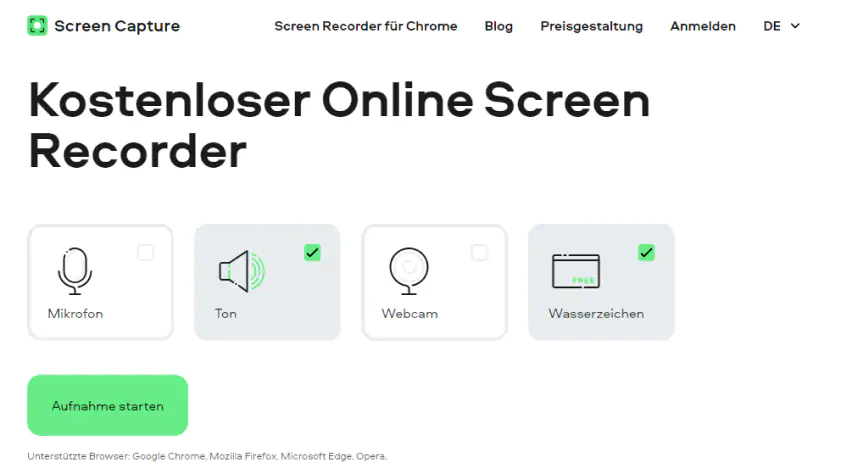
Um Free Online Screen Recorder zu verwenden, sollten Sie die folgenden Schritte ausführen:
Wenn Sie Webcam- und Mikrofonton aufnehmen möchten, wählen Sie die Optionen Webcam und Mikrofon
Klicken Sie auf die Schaltfläche Bildschirmaufnahme und wählen Sie zwischen Ganzer Bildschirm, Fenster und Browser-Registerkarte.
Wenn Sie fertig sind, klicken Sie auf Aufnahme stoppen und dann auf Herunterladen.
Vorteile:
Einfach zu benutzen
Webbasiert - kein Download und keine Installation erforderlich
Nachteile:
Mangelnde Funktionalität im Vergleich zu Desktop-Recordern
Am besten geeignet für: Aufnehmen und Weitergeben direkt aus dem Browser
Wenn Sie Ihren Livestream auf einem Mac aus dem Internet mitschneiden möchten, stehen Ihnen viele Optionen zur Auswahl. Allerdings können die meisten Tools etwas kompliziert sein. Wenn Sie etwas Einfaches suchen, ist eine Browsererweiterung, insbesondere Loom, vielleicht die beste Wahl für Sie. Eine weitere hervorragende Funktion von Loom ist, dass Sie Ihre Dateien sofort über Links weitergeben können. So müssen Sie sich keine Gedanken über das Versenden oder Speichern großer Dateien auf Ihrem Computer machen.
Einer der besten Aspekte von Loom ist, dass es die Zusammenarbeit unterstützt, da mehrere Personen die Plattform gleichzeitig nutzen können. Obwohl es eine Testversion gibt, müssen Sie für jeden Benutzer eine monatliche Gebühr von 5 $ bezahlen. Loom verfügt über eine breite Palette von Funktionen und ist sehr funktionell. Eine faire Bewertung für dieses Tool ist 9 von zehn Punkten.
Um mehr über die Funktionen von Loom zu erfahren, folgen Sie dem unten stehenden Link.
Führen Sie die folgenden Schritte aus, um Loom zu verwenden:
Installieren Sie die Loom-App auf Ihrem Desktop.
Klicken Sie auf das Loom-Symbol, um den Rekorder zu starten.
Erstellen Sie ein Loom-Konto und melden Sie sich an.
Wählen Sie Ihre Aufnahmeeinstellungen und wählen Sie, was aufgenommen werden soll.
Wählen Sie Bildschirm, um nur den Bildschirm aufzuzeichnen.
Um den Bildschirm und die Kamera aufzunehmen, wählen Sie Bildschirm + Kamera.
Wählen Sie Nur Kamera, um nur Ihre Kamera aufzuzeichnen.
Wählen Sie Audio und Kamera, wenn Sie Ihre Kamera und Audio in die Aufnahme einbeziehen möchten.
Klicken Sie auf Aufnahme starten.
Nachdem Sie die Aufnahme beendet haben, können Sie die Dateien einfach über Links teilen.
Vorteile:
Relativ preiswert
Bearbeitung in Echtzeit
Einfach zu bedienen
Unterstützt die Zusammenarbeit
Dateien werden über Links freigegeben
Nachteile:
Schulungen sind nur über Dokumente verfügbar
Ich hoffe, dieser Leitfaden hat Ihnen bei der Entscheidung geholfen, was Sie bei einem Bildschirmaufzeichnungsprogramm beachten sollten. Im Folgenden finden Sie einige wesentliche Punkte, die Sie bei der Auswahl eines Bildschirmaufnahmeprogramms beachten sollten.
Benutzerfreundlichkeit: Einige Programme können sehr kompliziert zu bedienen sein. Suchen Sie nach einem Programm, das Ihrem Erfahrungsstand entspricht. Zusätzliche Funktionen können nützlich sein, aber sie können ein Programm auch komplexer machen und eine steilere Lernkurve verursachen.
Unterstützte Formate: Vergewissern Sie sich, dass das von Ihnen gewählte Programm Videos in dem Format erstellt, das Sie verwenden möchten.
Funktionen: Suchen Sie nach einem Bildschirmrecorder, der alle Funktionen bietet, die Sie benötigen, z. B. Videobearbeitung, Cloud-Speicher oder Exportoptionen.
Preis: Suchen Sie einen Bildschirmrekorder, der in Ihrem Budget liegt. Wenn möglich, wählen Sie ein Gerät mit einer kostenlosen Testversion, damit Sie sich vergewissern können, dass es Ihren Anforderungen entspricht, bevor Sie sich festlegen.
Support: Prüfen Sie, welche Art von Hilfe verfügbar ist, wenn Sie Probleme mit dem Programm Ihrer Wahl haben.
Bewertungen: Schauen Sie sich einige Nutzerbewertungen und professionelle Produktbewertungen an, um zu sehen, was andere Personen, die dieses Programm verwendet haben, darüber zu sagen haben.
Ein vielseitiger Bildschirmrekorder hilft Ihnen, unterschiedliche Aufnahmeszenarien wie Livestreams, Meetings oder kurze Clips mit einem einzigen Werkzeug abzudecken.
Movavi Screen Recorder
Haftungsausschluss: Beachten Sie bitte, dass Movavi Screen Recorder für das ungesetzliche Kopieren von urheberrechtlich geschützten Videos und Audio nicht bestimmt ist.
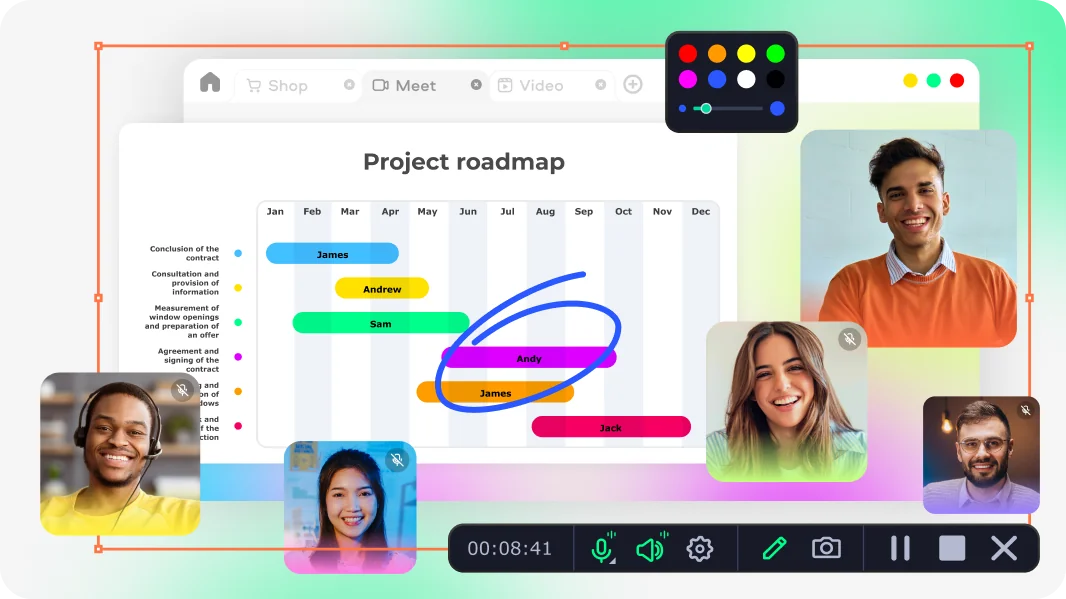
Es gibt fünf Methoden, mit denen Sie Streams auf einem Mac aufzeichnen können. Bei den ersten beiden müssen Sie nichts auf Ihrem MacBook Pro installieren. Sie können die integrierte Aufnahmefunktion oder den QuickTime Player für die Streaming-Videoaufnahme verwenden. Bei den anderen Methoden verwenden Sie einen Desktop-Recorder, einen Online-Recorder oder eine Browsererweiterung.
Eines der besten Tools für die Aufnahme Ihres Bildschirms ist Movavi Screen Recorder. Laden Sie das Programm herunter und folgen Sie der Anleitung unten:
Movavi Screen Recorder herunterladen
Starten Sie den Streaming-Video-Downloader.
Passen Sie die Aufnahmeparameter an.
Starten Sie die Aufnahme.
Wählen Sie das Ausgabeformat und speichern Sie das Video.
Welches Tool am besten geeignet ist, hängt von Faktoren wie den von Ihnen benötigten Funktionen, der Funktionalität und Ihren Vorlieben ab. In dieser Hinsicht ist Movavi Screen Recorder eine ideale Option, da es eine breite Palette von Funktionen bietet und sehr effizient ist. Diese Vergleichstabelle hilft Ihnen bei der Entscheidung, welches Tool für Sie am besten geeignet ist.
Top 12 Sprachaufnahme-Programme | Einfach Stimme aufnehmen
Wie man TikTok-Videos auf jedem Gerät aufnimmt – Movavi
27 beste Software für die Umwandlung von Sprache in Text im Jahr 2022 2026 – Movavi
15 beste kostenlose Screenshot-Tools [2026] – Movavi
Top 15 der besten Capture-Karten | Was ist eine Capture-Karte [2026]
Top Screen Recorder für Mac | Bildschirmaufnahme auf Mac – Movavi
Die 5 besten Rekorder mit Zeichentools – Movavi
Bildschirmaufnahme auf dem Mac [die 5 besten Möglichkeiten] – Movavi
Bildschirm aufnehmen | 7 Top Programme für Bildschirmaufnahmen
Wie kann man Streaming-Videos aufzeichnen – Mit Movavi Screen Recorder
Die 7 besten Snipping-Tools für Mac [2026]
Webinar aufzeichnen 2026: Beste Freeware & kostenlose Programm-Tools
Desktop-Recorder – Programm zum Desktop aufnehmen | Movavi
ScreenRec Überprüfung 2026 – Movavi
Bildschirmaufnahme in Windows 10 kostenlos machen | 3 einfache Wege



1.5M+ Benutzer haben bereits unseren Newsletter abonniert