Videos optimieren und die Videoqualität verbessern

Movavi Video Editor
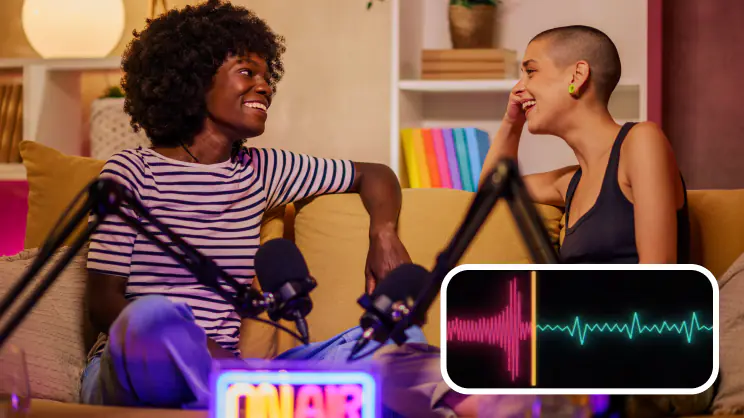
  • Entfernt automatisch Hintergrundgeräusche wie Wind, Straßenlärm und Echo mit nur einem Klick

  • Reduziert Rauschen und Bildkörnung bei alten Aufnahmen und Videos mit schlechten Lichtverhältnissen

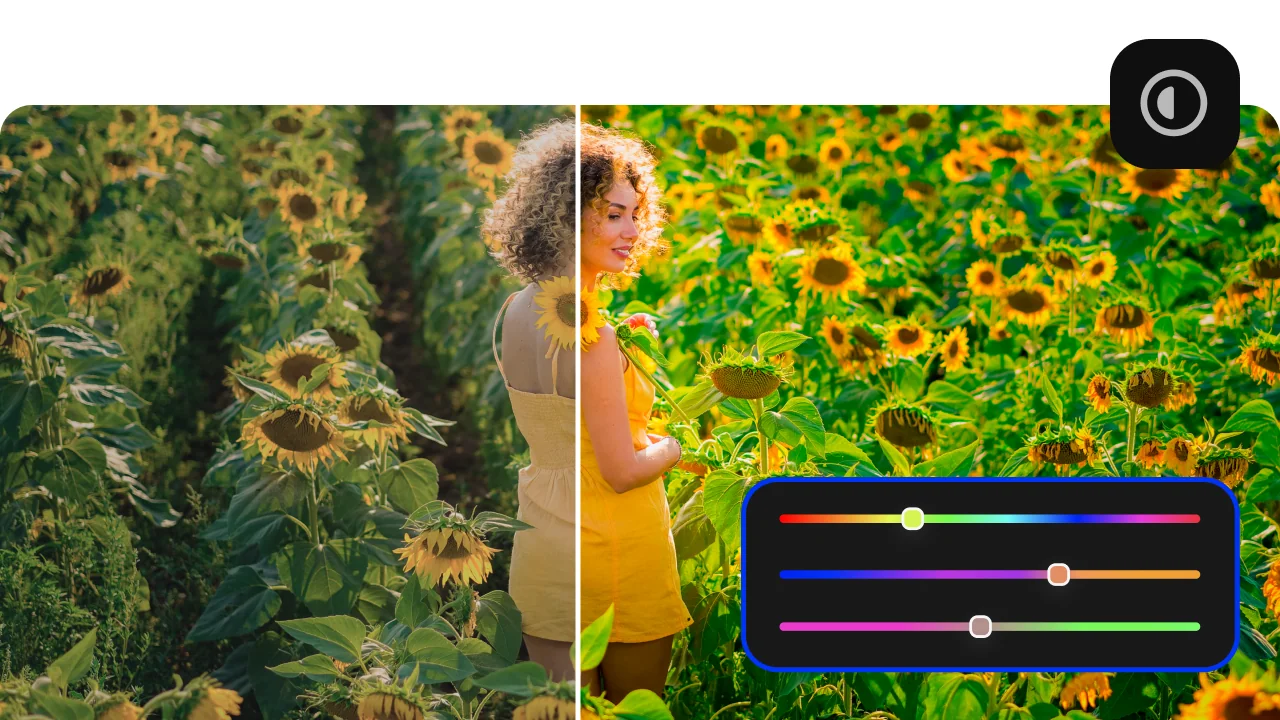
  • Farbkorrektur für lebendige Farben und besseren Kontrast in blassen und ausgewaschenen Videos

  • Stabilisiert verwackelte Videos für ein ruhiges und professionelles Ergebnis

Wenn Sie auf ‚Download‘ klicken, laden Sie die Testversion des Programms herunter.*

Warum Sie Movavi wählen sollten, um die Videoqualität zu verbessern

Intelligenter Automatikmodus

Intelligenter Automatikmodus

Im Gegensatz zu einfachen Filtern nutzt Movavi intelligente Algorithmen, die jedes einzelne Bild analysieren und Belichtung, Kontrast sowie Farbbalance automatisch anpassen.

Ultraschnelle Verarbeitung mit GPU-Beschleunigung:

Ultraschnelle Verarbeitung mit GPU-Beschleunigung:

Durch die Nutzung der Hardwarebeschleunigung Ihrer Grafikkarte von NVIDIA, Intel oder AMD verarbeitet und verbessert Movavi auch 4K-Videos deutlich schneller als viele Editoren, die ausschließlich auf die CPU setzen.

Flexible Werkzeuge zur Rauschreduzierung

Flexible Werkzeuge zur Rauschreduzierung

Movavi bietet ein umfassendes Set an Tools zur gezielten Entfernung von digitalem Rauschen und Bildkörnung. Die Intensität lässt sich präzise einstellen, ohne wichtige Details zu verlieren.

Kombinierte Verbesserungen in einem einzigen Fenster

Kombinierte Verbesserungen in einem einzigen Fenster

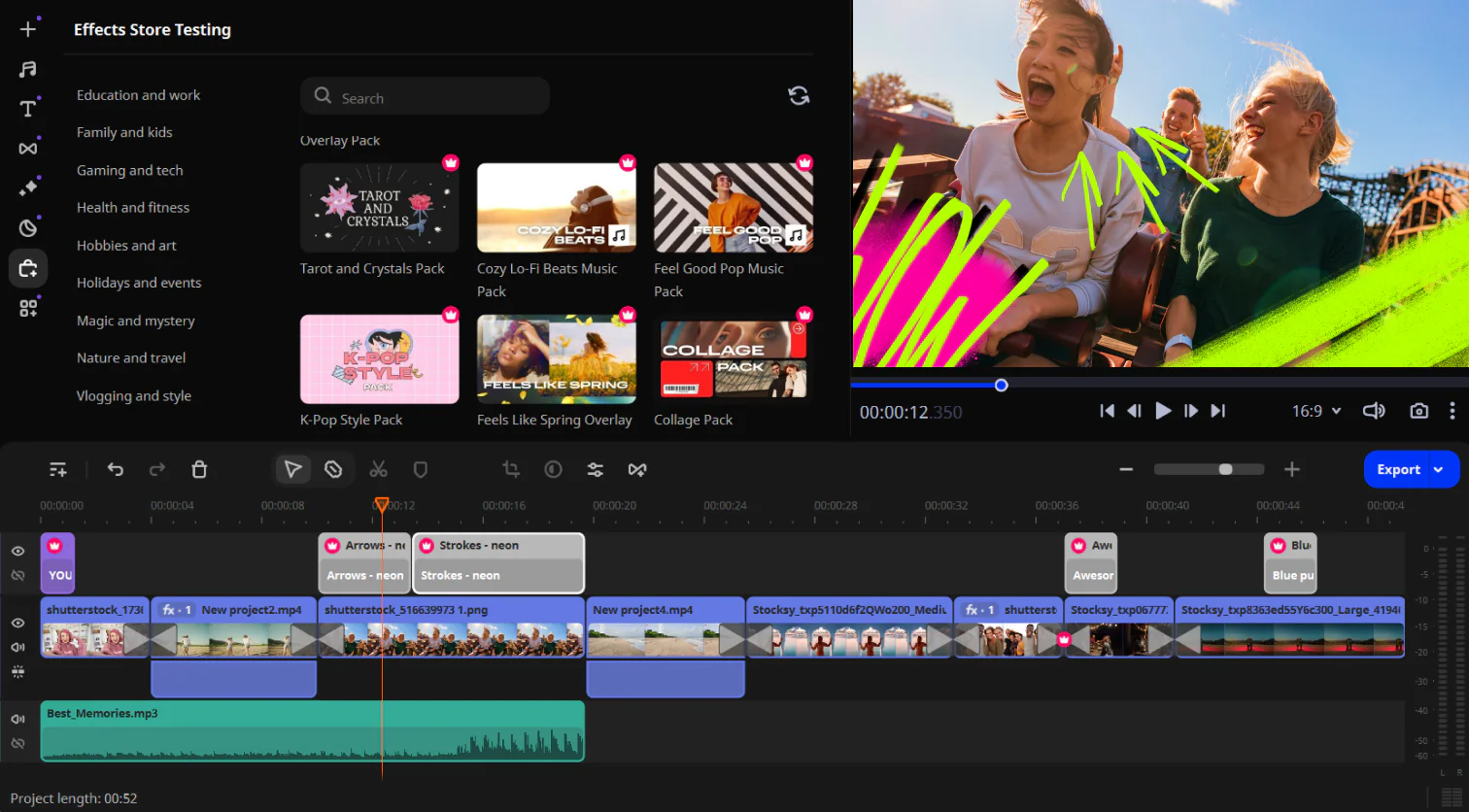
Stabilisierung, Farbkorrektur und Rauschreduzierung lassen sich gleichzeitig in einer übersichtlichen Oberfläche anwenden, ohne zwischen separaten und komplexen Modulen wechseln zu müssen.

Videos verbessern mit leistungsstarken Funktionen von Movavi

Mit diesen leistungsstarken Funktionen verbessern Sie Videos effizient und passen sie gezielt an verschiedene Plattformen an.

Flexible Vorlagen für alle Plattformen

Mit Movavi lassen sich Seitenverhältnisse wie 1:1, 4:5 oder 9:16 mit nur wenigen Klicks ändern. Videos können gezielt für YouTube, Facebook, Instagram und TikTok exportiert werden.

Professionelle Farbkorrektur und LUT-Profile

Optimierte LUTs für soziale Netzwerke und präzise Farbkorrektur sorgen für einen hochwertigen Look selbst bei Aufnahmen mit einfachem Equipment.

Premium-Effekte und lizenzfreie Musik

Die integrierte Bibliothek enthält hochwertige Übergänge und lizenzfreie Musikstücke für die kreative Videobearbeitung.

Schnelle Einarbeitung

Movavi ist in 10 bis 15 Minuten erlernbar. Die Benutzeroberfläche ist übersichtlich gestaltet und nicht mit Effekten überladen.

Videoqualität verbessern mit Movavi Video Editor: Schritt für Schritt

Schritt 1. Programm installieren

Laden Sie die Installationsdatei von der Movavi-Website herunter und installieren Sie den Video Editor auf Ihrem Computer. Folgen Sie den Anweisungen auf dem Bildschirm, um die Einrichtung schnell abzuschließen und das Programm startbereit zu machen.

Schritt 2. Clips importieren und anordnen

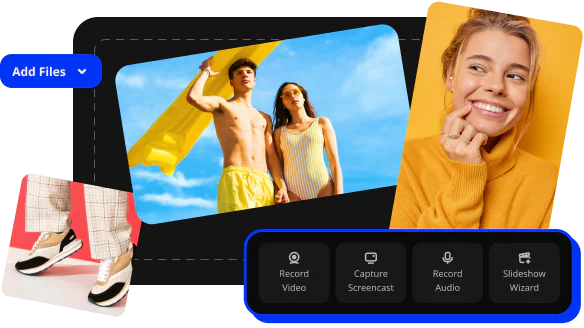
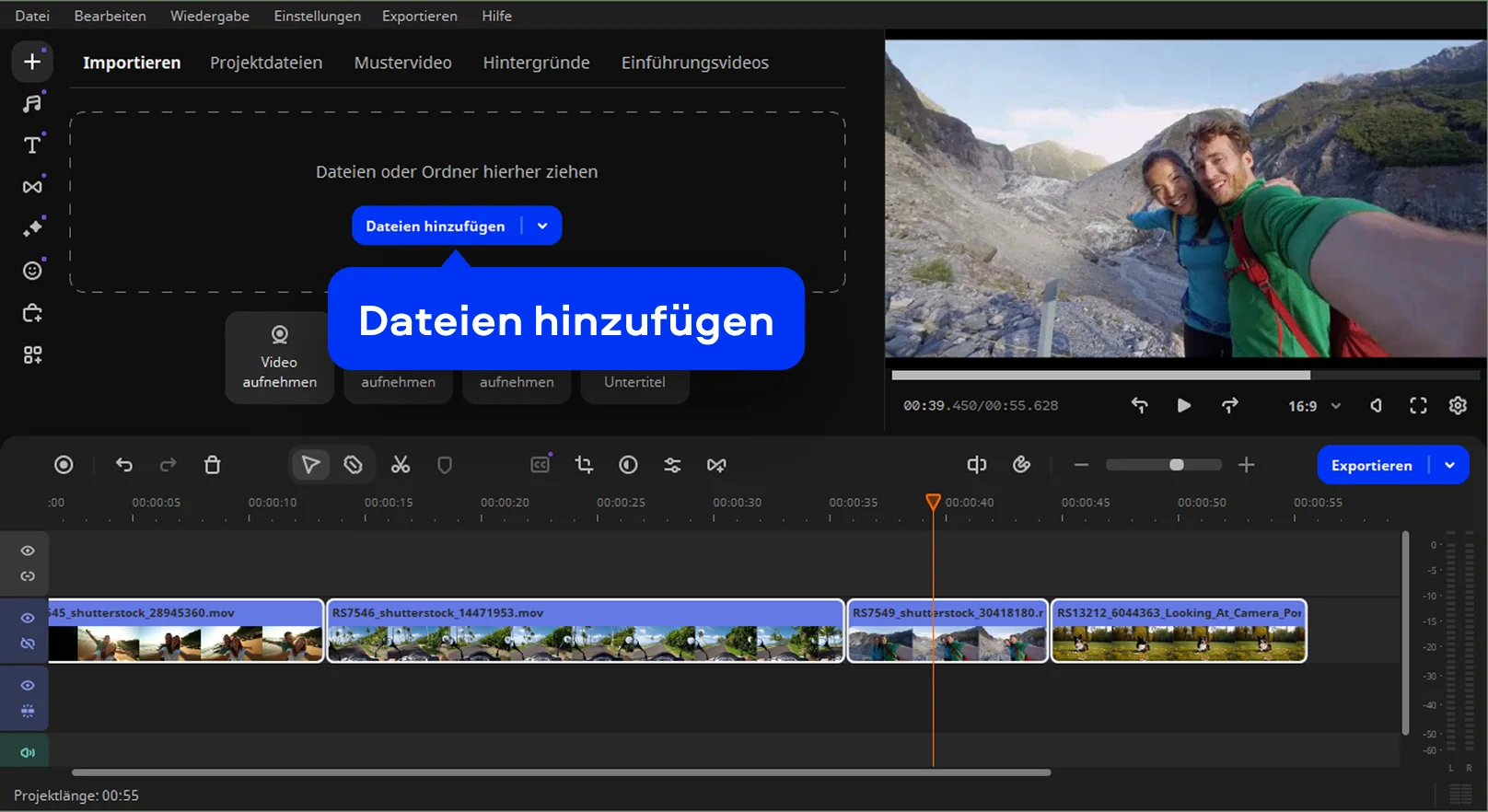
Klicken Sie auf Dateien hinzufügen oder ziehen Sie Videos, Bilder und Audiodateien in den Importbereich. Platzieren Sie die Clips auf der Timeline und ordnen Sie sie neu, um den gewünschten Ablauf festzulegen.

Schritt 3. Videoqualität verbessern

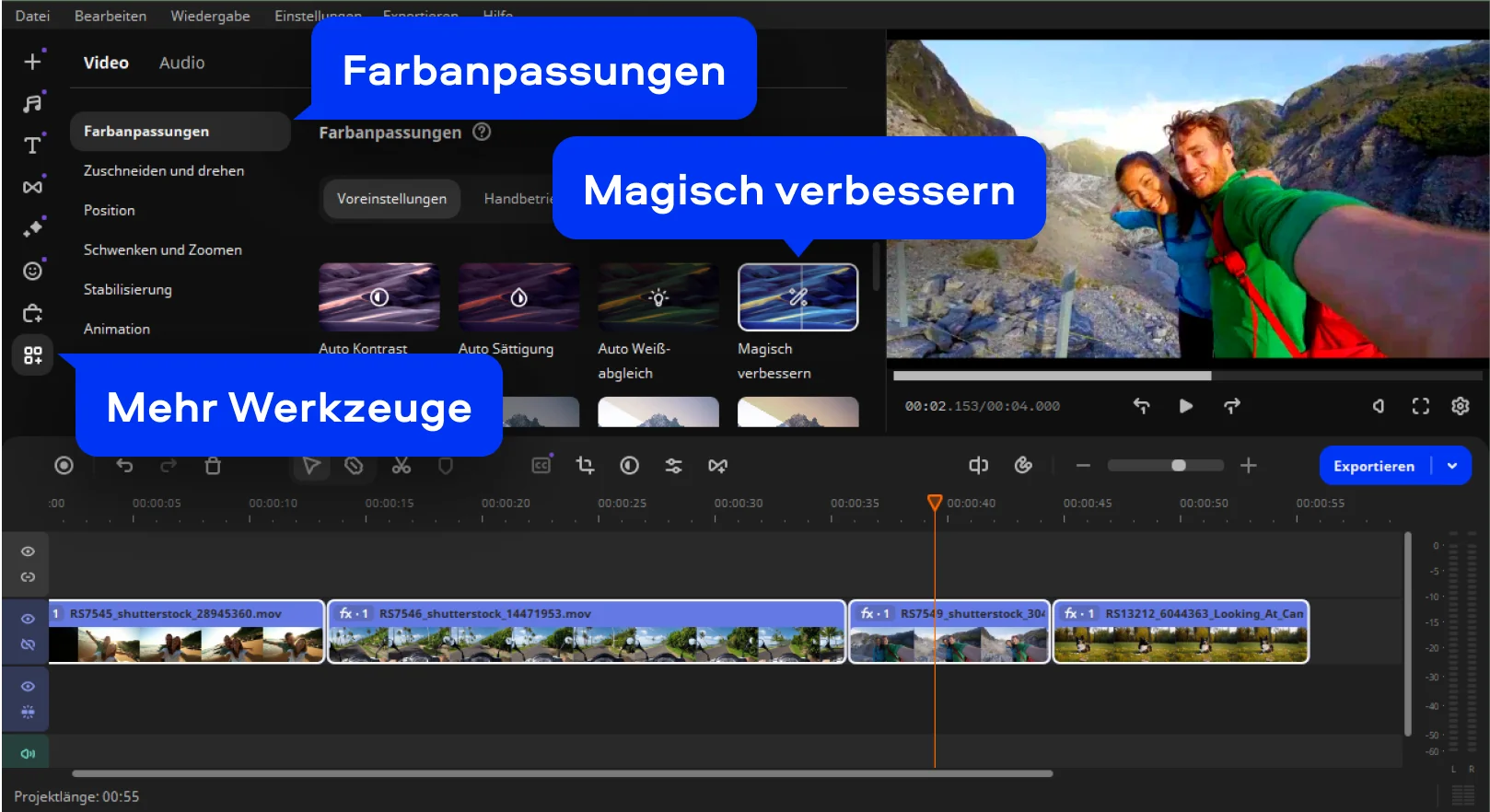
Öffnen Sie den Reiter Mehr Werkzeuge und wählen Sie Farbanpassungen. Nutzen Sie Presets oder passen Sie Helligkeit, Kontrast und Sättigung manuell an. Stabilisieren Sie Aufnahmen, schneiden Sie Clips und nutzen Sie KI-Funktionen für ein ausgewogenes Ergebnis.

Schritt 4. Video exportieren

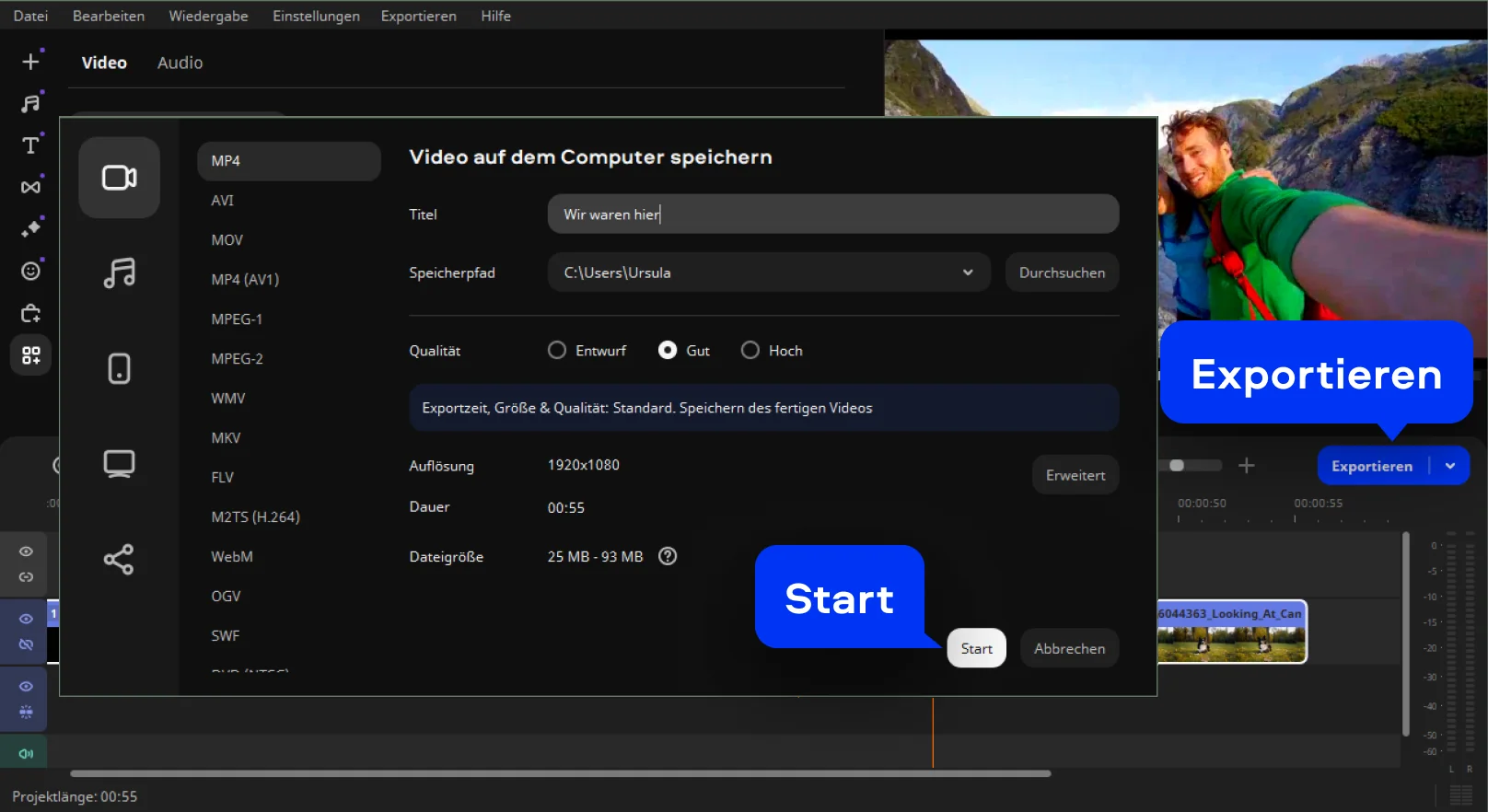
Klicken Sie auf Exportieren und wählen Sie das gewünschte Format, zum Beispiel MP4. Legen Sie Qualität und Auflösung fest, bis zu HD oder 4K, bestimmen Sie den Speicherort und starten Sie anschließend den Rendervorgang.

Funktionen für die Erstellung von Rückwärtsvideos

Tonschnitt

Verleihen Sie Ihren Videos atemberaubenden Klang: Fügen Sie Effekte hinzu, feinjustieren Sie mit dem Equalizer, fügen Sie Hall hinzu oder gestalten Sie weiche Übergänge mit Ein- und Ausblendungen. Dank automatischer Synchronisierung, Beat-Erkennung und einfacher Voice-Over-Aufnahme können Sie den Klang im Handumdrehen optimieren.

KI-basierte Störungsentfernung

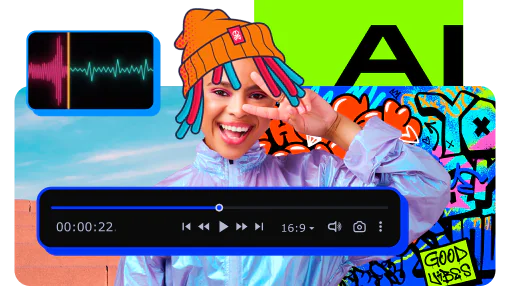
Entfernen Sie mit unserer KI-Audio-Entstörung automatisch Auto-, Wind- und andere unangenehme Geräusche aus Ihren Clips. Erstellen Sie Videos mit kristallklarem Klang, den Ihre Zuschauer schätzen werden.

Stille-Entfernung

Entfernen Sie Pausen automatisch oder passen Sie Pausenlänge und Lautstärkeschwelle selbst an. Sparen Sie sich lästige Aufräumarbeiten und verleihen Sie Ihren Videos mehr Dynamik.

Automatische Untertitel

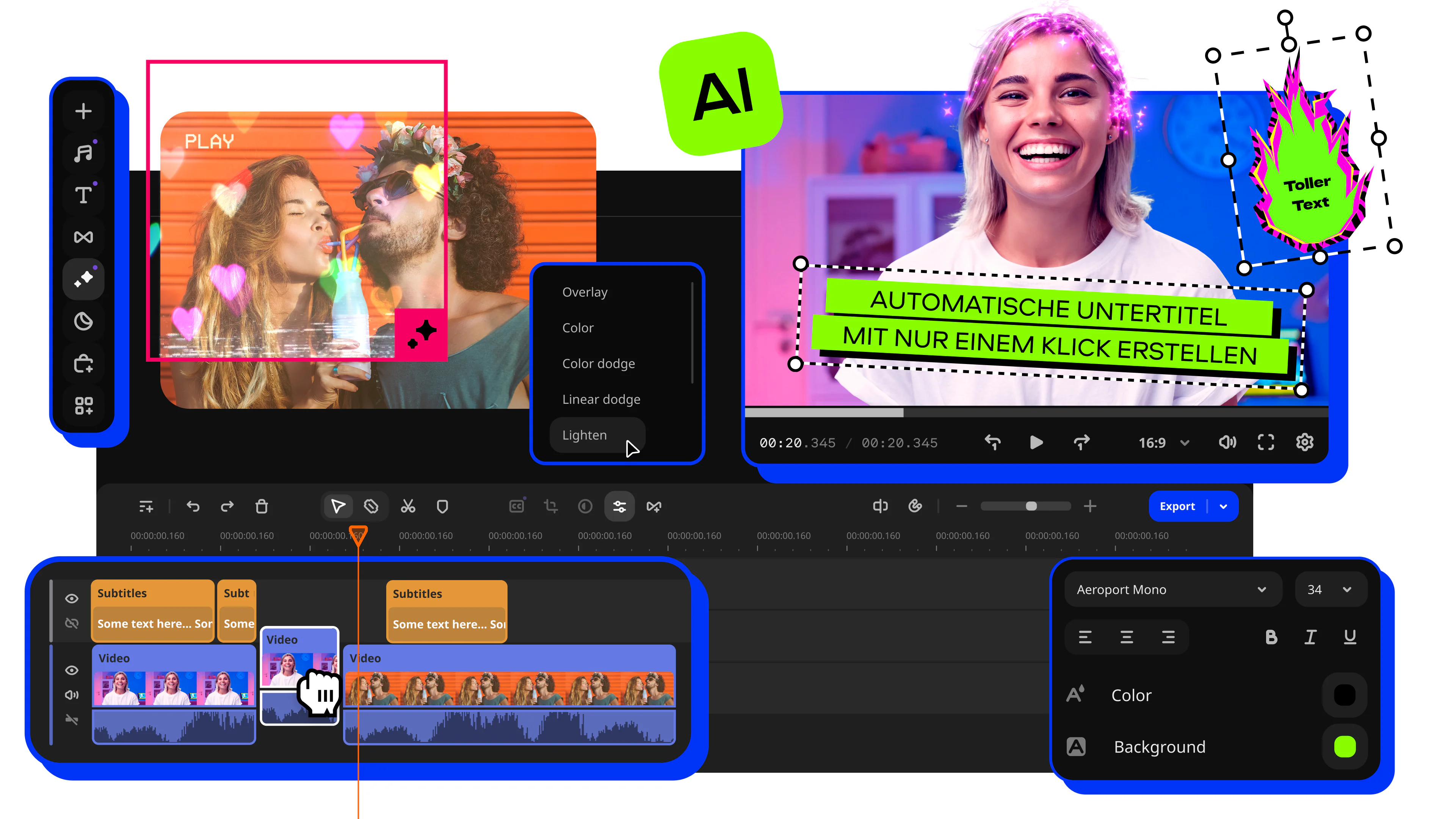
Lassen Sie die KI schnell Ihre Sprache in Text umwandeln und automatisch Untertitel für Ihre Videos in fast jeder Sprache erstellen. Wählen Sie einfach eine beliebige Schriftart, Textfarbe, Position – und Sie sind startklar!

KI-basierte Hintergrundentfernung

Nutzen Sie die Power der KI, um die Hintergründe in Ihren Videos austauschen, ganz ohne Greenscreen. Erstellen Sie eine neue lebhafte Szene und machen Sie sich bereit für eine Lawine von Social-Media-Likes!

Videos teilen und zusammenfügen

Schneiden, teilen und verbinden Sie Ihre Clips mühelos. Ordnen Sie sie neu an und schaffen Sie den perfekten Fluss für Ihre Geschichte.

Videos zuschneiden, die Größe verändern, kürzen, schneiden und spiegeln

Gestalten Sie Ihre Videos nach Ihren Vorstellungen mit Zuschneiden, Größe verändern, Kürzen, Schneiden oder Spiegeln. Verwandeln Sie einfache Clips in ausgefeilte Montagen, die Ihre Zuschauer begeistern.

Steuerung der Videogeschwindigkeit

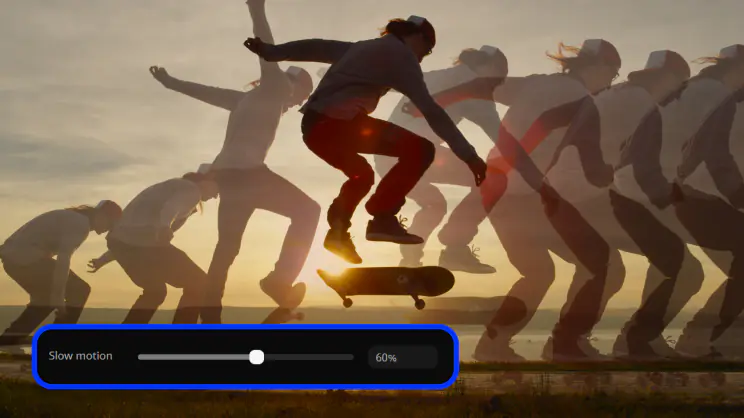
Übernehmen Sie die volle Kontrolle über die Geschwindigkeit Ihres Videos mit Beschleunigen, Verlangsamen oder mühelose Zeitraffer. Perfekt für die dramatische Zeitlupe oder fesselnde Highlights.

Hunderte von kinoreifen Effekten per Drag-and-Drop

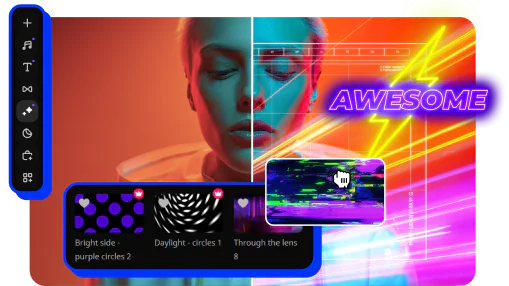
Optimieren Sie Ihre Videos mit unzähligen kreativen, professionell gestalteten Effekten. Fügen Sie Sticker für coole Akzente, Übergänge für flüssigere Geschichten, Einblendungen für zusätzlichen Style und noch mehr hinzu!

Zeitlupe

Jede Sekunde zählt: Zeitlupe lässt einen flüchtigen Moment andauern und kinoreif wirken. Verwandeln Sie schnelle Szenen auf dem Bildschirm in bleibende Erinnerungen.

Chroma-Key

Tauschen Sie jeden Hintergrund im Handumdrehen aus: Verwenden Sie Chroma-Key, um sich selbst überall zu platzieren, von exotischen Stränden bis ins Weltall. Perfekt für lustige Effekte, kreative Szenen oder professionell wirkende Videos.

Stabilisierung

Nahtlose Clips: Die Videostabilisierung verwandelt verwackelte Momente in ruhiges, angenehmes Filmmaterial. Perfekt für Action ohne Zitterpartie.

Movavi Video Editor
Erstellen Sie einfach tolle Videos

*Die kostenlose Version von Movavi Video Editor kann je nach Version die folgenden Einschränkungen aufweisen: Wasserzeichen auf exportierten Clips, 60 Sekunden Video- oder 1/2 Audiolänge und/oder einige erweiterte Funktionen, die beim Exportieren von Videos nicht verfügbar sind.

Movavi Video Editor

Darum kann Movavi sichtbar Ihre Videoqualität verbessern

Movavi eignet sich für viele praktische Situationen, in denen Videos schnell und effektiv optimiert werden sollen. Die folgenden Beispiele zeigen, wie Sie typische Qualitätsprobleme gezielt lösen können.

Alte oder dunkle Aufnahmen retten

Familienvideos, die mit älteren Kameras oder bei schlechtem Licht aufgenommen wurden, wirken oft dunkel und verrauscht. Mit dem Filter Rauschreduzierung entfernen Sie störende Körnung. Anschließend passen Sie mit der Farbanpassungen Helligkeit und Kontrast an, um Details und Farben sichtbar zurückzuholen.

KI-Verbesserung für einen schnellen Qualitätsschub

Wenn Sie die Videoqualität verbessern möchten, aber unsicher sind, welche Einstellungen sinnvoll sind, hilft die KI-Verbesserung. Movavi analysiert jedes Bild automatisch und optimiert Licht, Farben und Balance, sodass aus einem durchschnittlichen Clip schnell ein ansprechendes Video wird.

Verwackelte Aufnahmen stabilisieren

Videos, die unterwegs mit dem Smartphone oder einer Actionkamera gefilmt wurden, sind oft unruhig. Mit der Funktion Videostabilisierung erkennt Movavi unerwünschte Kamerabewegungen und gleicht sie automatisch aus. Das Ergebnis sind ruhige und angenehm anzusehende Aufnahmen.

Farbfehler und falschen Weißabgleich korrigieren

Ein Blaustich durch Kunstlicht oder ein Gelbstich bei Sonnenuntergang kann Farben unnatürlich wirken lassen. Über den Weißabgleich in der Farbkorrektur neutralisieren Sie Farbstiche präzise und stellen eine natürliche Farbwiedergabe wieder her.

Alles in einem Paket mit Movavi Unlimited

Der Movavi Video Editor ist nur eines von mehreren verfügbaren Programmen. Zusätzlich können Sie unter anderem einen Video Converter, einen Foto-Editor und einen Screen Recorder nutzen. Mit Movavi Unlimited erhalten Sie alle wichtigen Tools in einem Paket, sofort einsatzbereit und ohne zusätzliche Einzelkäufe.
Häufig gestellte Fragen

Wie kann ich die Qualität von Videos verbessern?

Mit Movavi Video Editor können Sie die Videoqualität gezielt verbessern, indem Sie Farbkorrektur, Helligkeit und Kontrast anpassen sowie Bildrauschen reduzieren. Zusätzliche Werkzeuge wie Stabilisierung und Schärfung sorgen für ein klares und ausgewogenes Ergebnis.

Kann man schlechte Videoqualität verbessern?

Ja, auch Videos mit geringer Qualität lassen sich mit Movavi optimieren. Durch Rauschreduzierung, gezielte Schärfung und die Möglichkeit, die Videoauflösung zu verbessern, wirken selbst ältere oder stark komprimierte Aufnahmen deutlich klarer.

Wie lässt sich die Qualität unscharfer Videos verbessern?

Movavi bietet praktische Schärfefunktionen und automatische Anpassungen, mit denen sich unscharfe Videos sichtbar verbessern lassen. Kontrast und Farben werden optimiert, sodass mehr Details im Bild erhalten bleiben.

Wie bekomme ich ein unscharfes Video scharf?

Mit Movavi können Sie verwackelte oder unscharfe Aufnahmen stabilisieren und schärfen. Das ist besonders hilfreich, wenn Sie die Videoqualität auf dem Handy verbessern möchten und mit mobilen Aufnahmen arbeiten.

Kann KI Videos verbessern?

Ja, mit Movavi können Sie die Videoqualität mit KI verbessern, da das Programm jedes Bild automatisch analysiert und Schärfe, Farben sowie die Belichtung optimiert. Belichtung, Farben und Schärfe werden intelligent angepasst, ohne dass manuelle Feineinstellungen nötig sind.

Wie kann ich Videos mit KI schärfer machen?

Mit Movavi Video Editor lässt sich in wenigen Schritten ein Video mit KI verbessern. Importieren Sie Ihr Video und öffnen Sie den Bereich Tools. Aktivieren Sie die Magisch Verbessern, damit Movavi jedes Bild analysiert und Schärfe, Licht und Farben automatisch optimiert.

Optional können Sie das Ergebnis manuell anpassen, zum Beispiel Schärfe erhöhen oder Rauschen reduzieren, um ein klares und ausgewogenes Video zu erhalten.

Ist es möglich, alte Videos zu verbessern?

Ja, alte Videos lassen sich mit Movavi Video Editor deutlich aufwerten. Importieren Sie die Aufnahme und nutzen Sie die Rauschreduzierung, um Bildkörnung zu entfernen. Anschließend verbessern Sie mit der Farbanpassungen Helligkeit, Kontrast und Farben, um verblasste Details wieder sichtbar zu machen. Bei Bedarf können Sie das Video zusätzlich stabilisieren und leicht schärfen, sodass selbst ältere Aufnahmen klarer und angenehmer wirken.

Was für Movavi spricht

Wir sind für Millionen von Menschen auf der ganzen Welt die erste Wahl. Schließen Sie sich unserer aufblühenden Community an und erstellen Sie mit Leichtigkeit beeindruckende Inhalte.

70M+

Benutzer

190+

Länder

15+

Updates pro Jahr

10,000+

verfügbare Effekte

Video verbessern mit Movavi

Einfach und effizient

*Die kostenlose Version von Movavi Video Editor kann je nach Version die folgenden Einschränkungen aufweisen: Wasserzeichen auf exportierten Clips, 60 Sekunden Video- oder 1/2 Audiolänge und/oder einige erweiterte Funktionen, die beim Exportieren von Videos nicht verfügbar sind.

<p>Video verbessern mit Movavi</p>
Melden Sie sich für Rabatte, Tipps und Ideen an

1.5M+ Benutzer haben bereits unseren Newsletter abonniert

Mit der Anmeldung erkläre ich mich damit einverstanden, Marketing-E-Mails von Movavi zu erhalten und stimme der Movavi-Datenschutzrichtlinie zu.