*Die kostenlose Version von Movavi Video Editor kann je nach Version die folgenden Einschränkungen aufweisen: Wasserzeichen auf exportierten Clips, 60 Sekunden Video- oder 1/2 Audiolänge und/oder einige erweiterte Funktionen, die beim Exportieren von Videos nicht verfügbar sind.
Möchten Sie Ihre Webcam aufnehmen?
Testen Sie Movavi Video Editor!
Nehmen Sie Ihren Webcam-Feed auf
Bearbeiten Sie Ihre Webcam-Aufnahmen direkt im Programm
Nehmen Sie Videoanweisungen und Tutorials auf
Gründe, einen Webcam-Recorder zu nutzen, gibt es viele. In Kombination mit einer Bildschirm-Aufnahme werden Aufzeichnungen sogar noch vielfältiger. Da es viele denkbaren Anwendungsbereiche gibt, überrascht es auch nicht, dass sich die Aufnahmeprogramme im Funktionsumfang teils stark unterscheiden. Wenn Sie ein Video mit der Webcam aufnehmen möchten und nach der passenden Software suchen, werden Sie jetzt gleich bestimmt fündig.
Wir zeigen Ihnen die besten derzeit verfügbaren Webcam-Videorecorder für Windows, Mac und Online. Ob Sie auf der Suche nach einem Webcam-Aufnahme-Programm kostenlos sind oder für unbeschränkte Nutzung auch bereit sind, etwas für das Programm zu bezahlen – die folgende Übersicht hält alle Optionen für Sie bereit.
Die besten Webcam-Recorder für den Desktop
Unterstützte Betriebssysteme: Windows, Mac
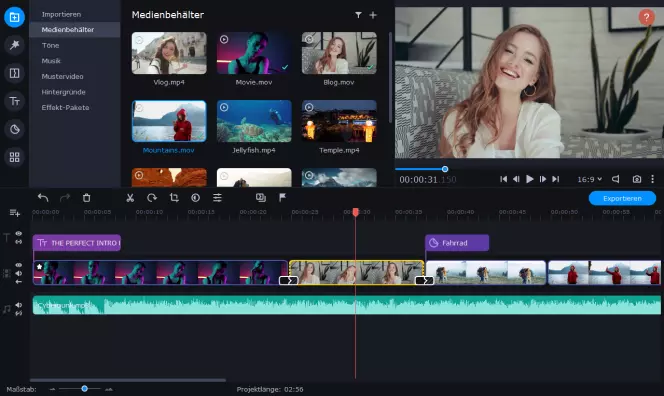
Movavi Video Editor eignet sich sehr gut, um Webcam-Aufnahmen zu machen und diese mit dem gleichen Programm nachzubearbeiten. Die Software bietet darüber hinaus eine Verbindung zu anderen Movavi Anwendungen, um nahtlos auch Screencasts aufnehmen zu können. Selbst wenn Sie nur eine Audiospur aufzeichnen möchten, ist das mit dem Movavi Video Editor möglich.
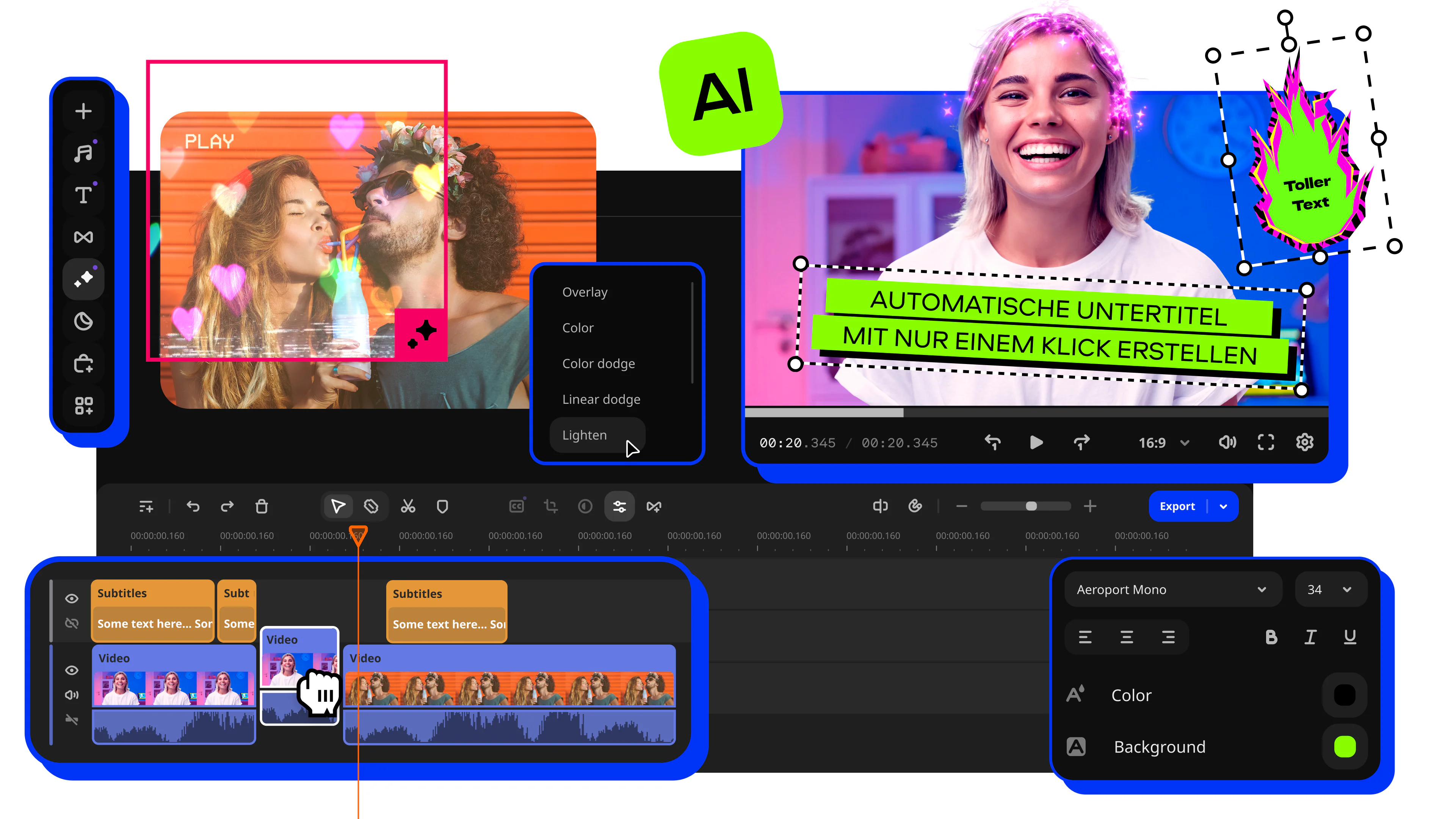
Die Webcam-Aufnahme können Sie direkt auf dem Start-Screen starten. Nach der Aufzeichnung stehen umfassende Funktionen und Optionen bereit, das Video zu bearbeiten: Filter, Übergänge, Titel Vorlagen, Sticker sowie 11 Videoschnitt- und 5 Audioschnitt-Werkzeuge. Ein großer Vorteil ist die einfache Benutzeroberfläche, die intuitiv zu bedienen ist und Neuanwendern den Einstieg leicht macht. Mit ein bisschen Übung werden so aus Webcam-Aufnahmen unverwechselbare Videos. Die Software ist daher nicht nur als Webcam Recorder zu sehen, sondern als umfassendes Videobearbeitungstool, das viel Raum für Kreativität lässt. Wer auf Extras bei einem Webcam-Aufnahmeprogramm nicht verzichten möchte, der kann seine erste Aufnahme mit der kostenlosen 7 Tage Testversion machen.
Vorteile:
Umfassendes Programm auch für die Videobearbeitung
Auch zum Webcam aufnehmen
Viele Effekte und Funktionen
11 Videoschnitt- und 5 Audioschnitt-Werkzeuge
Intuitive und einfache Benutzeroberfläche
Kostenlose 7 Tage Testversion
Lebenslange Lizenz zum vergleichsweise günstigen Preis
Nachteile:
Andere Movavi Software für Bildschirm-Aufnahmen notwendig
Wasserzeichen in der kostenlosen Version
VLC Media Player
Unterstützte Betriebssysteme: Windows, Mac, iOS, Android, GNU/Linux
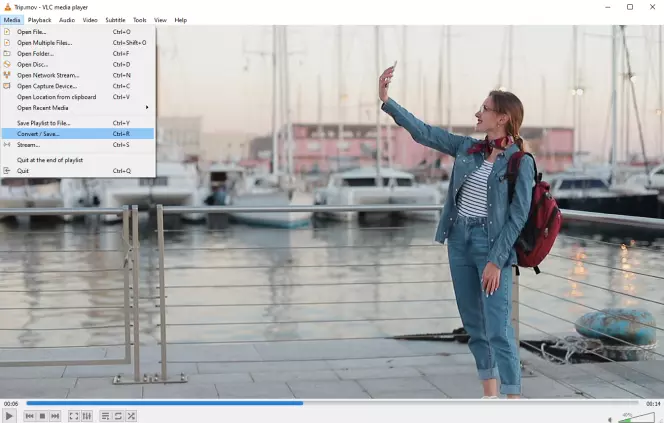
VLC Media Player ist eine kostenlose Open-Source-Software, die vor allem zum Abspielen der unterschiedlichsten Video- und Audioformate gedacht ist. Die Funktionen sind aber weit umfassender als die Multimedia-Wiedergabe. VLC Media Player erweist sich als gelungener Allrounder – auch für Webcam-Aufnahmen oder Screencasts. Als Webcam-Recorder verwendet, können Sie vor dem Aufzeichnen auswählen, ob das Audio ebenfalls aufgenommen werden soll. Bei Bildschirmaufnahmen gilt dies auch. Zudem können die Ränder definiert werden. Weitere Einstellungen zum Videoausgabeformat sind möglich.
Die Freeware von VLC beinhaltet den Videorecorder als Zusatz, weshalb die Funktionen, das Video beim Aufzeichnen zu individualisieren, eingeschränkt sind. Auch nach dem Webcam aufnehmen stehen nur grundlegende Bearbeitungsmöglichkeiten zur Verfügung, z.B. kann das Video geschärft oder eine Untertitel Datei hinzugefügt werden. Die Nutzeroberfläche ist gut bedienbar, neue Verwender müssen sich damit aber erst vertraut machen. Alles in Allem ist VLC Media Player ein gutes Webcam-Aufnahme-Programm kostenlos, das für gelegentliche Aufzeichnungen geeignet ist.
Vorteile:
Kostenlos, auch ohne Werbung
Bildschirm- und Webcam-Aufnahmen
Gängige Video Speicherformate
Grundlegende Funktionen vorhanden
Nachteile:
Vorrangig eine Video- und Audio-Wiedergabe-Freeware
Geringe Individualisierung während der Webcam-Aufnahme
Wenige Nachbearbeitungsoptionen vorhanden
Windows Movie Maker
Unterstützte Betriebssysteme: Windows
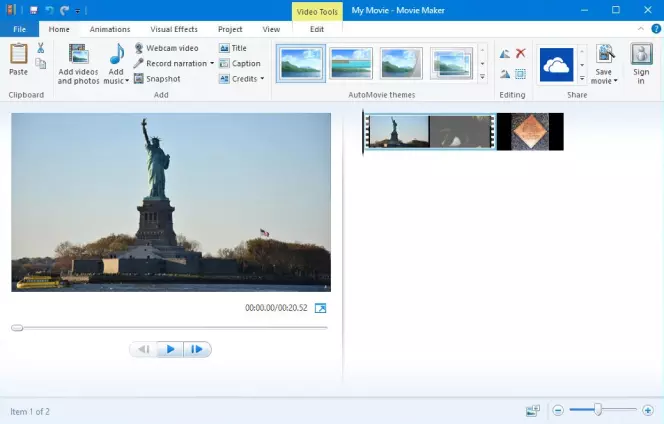
Ein bekanntes Programm unter allen Windows Nutzern ist Windows Movie Maker. Die Software ist auf älteren Windows Versionen als Standard-Programm vorinstalliert, wird aktuell aber nicht mehr von Windows aktualisiert. Seit Januar 2017 steht Windows Movie Maker auch nicht mehr auf der offiziellen Windows Webseite zum Download. Im Internet kursieren noch Downloadmöglichkeiten, in Sachen Sicherheit sollte aber besser der neuere Video Editor für Windows 10 genutzt werden. Dieses Programm ersetzt Windows Movie Maker, welches sich zur Webcam-Aufnahme und zum Aufzeichnen des Bildschirms geeignet hatte.
Vorteile:
Bildschirm- und Webcam-Aufnahmen
Kostenlos
Nachteile:
Wird nicht mehr von Windows aktualisiert
Steht nicht mehr auf der offiziellen Windows Webseite zum Download
Sicherheitsrisiken bei Download auf unbekannten Webseiten
QuickTime Player
Unterstützte Betriebssysteme: Mac, Windows (für ältere Versionen)
Der QuickTime Player ist eine Apple Software, die auf jedem Mac als Standard-Programm vorhanden ist. Die Software ist aber auch für Windows Betriebssysteme erhältlich. Die Freeware wird hauptsächlich zum Abspielen von Video- und Audiodateien genutzt, kann aber mehr als nur das. So kann QuickTime Player auch für Bildschirm- und Webcam-Aufnahmen verwendet werden. Audioeinstellungen, die Auswahl eines Fensters oder ein individuell definierter Bild Ausschnitt sind möglich. Während Sie mit der Webcam aufnehmen, kann das Video jedoch nicht bearbeitet werden. Nur die Anzeige der Mausklicks ist möglich. Nach dem Aufzeichnen können Sie Speichereinstellungen vornehmen. Dazu zählen die Video-Qualität oder die Wahl bestimmter Apple Geräte, z.B. Apple TV, iPhone oder iPad. Das Video kann auch direkt per E-Mail oder auf sozialen Plattformen geteilt werden.
QuickTime Player ist kein professionelles Videobearbeitungsprogramm, einfache Anpassungen können damit aber gut gemacht werden. Die Funktionen umfassen: Video kürzen, ein Video in zwei Teile schneiden, die Reihenfolge von Inhalten ändern, zwei Videos kombinieren, oder das Audio entfernen. Für umfassendere Bearbeitungsoptionen reicht QuickTime Player allerdings nicht aus.
Vorteile:
Kostenlos
Bildschirm- und Webcam-Aufnahmen
Videoausgabeformate für Apple Geräte vorhanden
Gängige Video Speicherformate
Versenden oder Teilen der Aufnahme direkt möglich
Nachteile:
Sehr wenig Bearbeitungsmöglichkeiten nach der Aufnahme
Wenig Flexibilität
Bietet nur Standard-Funktionen
ApowerREC
Unterstützte Betriebssysteme: Windows, Mac, Android, iOS
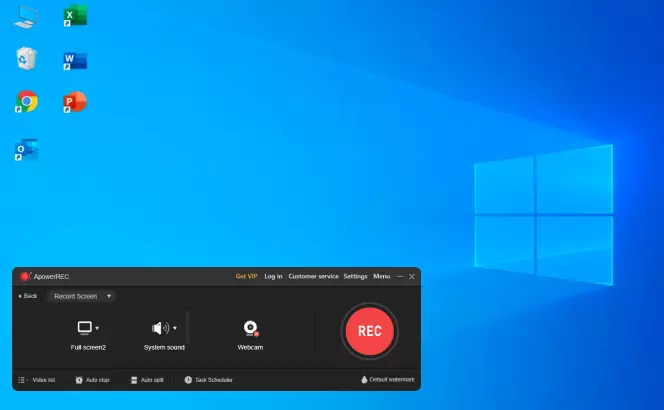
Die Funktionen der ApowerREC Software konzentrieren sich auf die Bildschirm- und Webcam-Aufnahme. Bildschirm und Webcam können hierbei gleichzeitig aufgenommen werden. Im Vergleich zur webbasierten Version ist das Desktop-Aufnahmeprogramm umfangreicher und lässt mehr Möglichkeiten zu, wenn Sie mit der Webcam aufnehmen. Zum Beispiel kann ein Zeitpunkt festgelegt werden, zu dem die Aufnahme automatisch beginnt. Sobald der Videorecorder läuft, können während dem Aufzeichnen Texte, Pfeile oder Linien eingefügt werden oder bestimmte Bereiche mit der Spotlight-Aufnahme hervorgehoben werden. Zudem kann festgelegt werden, dass nur ein bestimmtes Programm auf dem Bildschirm aufgenommen wird, auch wenn andere Fenster verwendet werden. Eine Zoom-Funktion ist ebenfalls vorhanden, damit bestimmte Bildbereiche gut sichtbar vergrößert werden können.
Nach der Webcam-Aufnahme können Sie das Video mit einigen Standard-Funktionen bearbeiten. Die Videolänge kann gekürzt werden oder nur ein bestimmter Ausschnitt gewählt werden, Wasserzeichen können dem Video hinzugefügt werden sowie Text oder andere Bilder eingefügt werden. Gespeichert wird das Video dann in einem der 8 Videoausgabeformate auf Ihrem Gerät oder direkt in der Cloud (Dropbox, Google Drive) oder Plattformen wie YouTube.
Vorteile:
Webcam-Recorder und Bildschirm-Aufnahmeprogramm
Automatische Aufzeichnung zu bestimmter Zeit
Bereiche während dem Webcam aufnehmen hervorheben
Gängige Video Speicherformate
Speichern von Webcam-Aufnahmen direkt in der Cloud
Gute Aufnahmeeinstellungen
Nachteile:
Sehr wenig Bearbeitungsmöglichkeiten nach der Aufnahme
Kostenpflichtige Lizenz notwendig
Die besten online Webcam-Recorder
Free Online Screen Recorder
Unterstützt: Jedes Gerät (webbasiert)
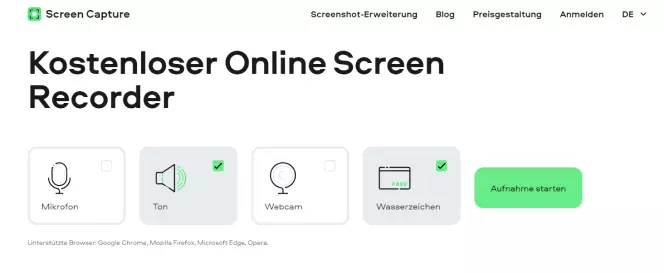
Der Free Online Screen Recorder kann mit einem Klick auf der Screencapture.com direkt verwendet werden. Alles was Sie dafür machen müssen, ist, dem Programm die Erlaubnis zu geben, eine Aufnahme von Ihrem Bildschirm oder via Webcam zu machen. Wählen Sie dann vor Beginn der Aufzeichnung aus, ob und wie der Ton aufgenommen werden soll (z.B. über das Mikrofon) und ob Sie die Webcam aktivieren möchten. Jetzt können Sie eine beliebig lange Webcam-Aufnahme machen.
Sobald Sie Ihr Video abgeschlossen haben, beenden Sie die Aufzeichnung mit einem Klick und können sich das Video direkt online ansehen. Wenn Sie mit den Inhalten zufrieden sind, können Sie das Capture einfach und kostenlos downloaden. Die Videodatei wird daraufhin im MP4 Format in Sekundenschnelle bereitgestellt. Das Aufnahmeprogramm eignet sich sehr gut, wenn Sie nach ganz einfachen Grundfunktionen bei einem Webcam-Recorder suchen. Beachten Sie, dass die kostenlose Version mit einem Screencapture Wasserzeichen versehen wird und die Freeware keine Nachbearbeitungsmöglichkeiten bietet.
Vorteile:
Schnell und ohne Installation verfügbar
Bildschirm- und Webcam-Aufnahme gleichzeitig möglich
Einfach und intuitive Anwendung
Schnelles Speichern in HD Qualität
Als Desktop App mit erweiterten Funktionen erhältlich
Nachteile:
Kostenlose Version nur mit Wasserzeichen verfügbar
Relativ teuer, da nur monatlich buchbar
Keine Bearbeitungsmöglichkeit nach der Webcam-Aufnahme
Apowersoft Online Bildschirm Recorder
Unterstützt: Jedes Gerät (webbasiert)
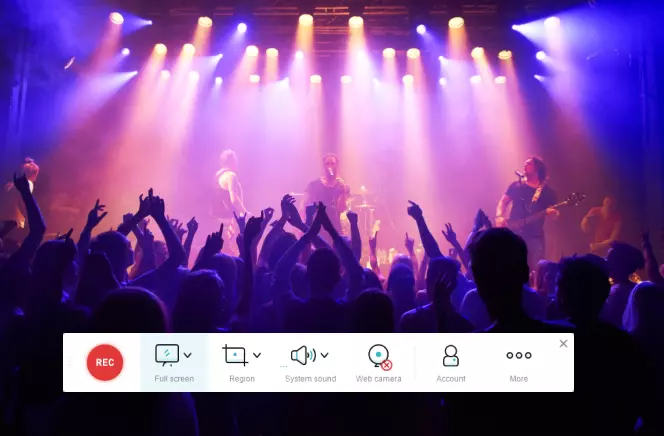
Der Apowersoft Online Bildschirm Recorder ist ein Webcam-Recorder, mit dem Sie auch den Bildschirm aufzeichnen können. Außerdem ist es möglich, Webcam und Bildschirm gleichzeitig aufzunehmen. Das Webcam-Aufnahme-Programm kostenlos ist einfach zu bedienen, da es sich auf die Standardfunktionen konzentriert und hier auf umfangreiche Einstellungen verzichtet wird.
Um die Freeware verwenden zu können, muss zunächst der Launcher heruntergeladen werden. Nach der Installation kann dann der Apowersoft Online Bildschirm Recorder gestartet werden. Bevor Sie die Webcam aufnehmen, können Sie den Bildschirmausschnitt festlegen, Einstellungen zur Tonqualität machen, Videoeinstellungen vornehmen und die Mausanzeige definieren. Auch das Speicherformat kann bereits bestimmt werden. Dieses können Sie nach der Webcam-Aufnahme bei Bedarf auch ändern. Zu den Videoausgabeformaten zählen z.B. MP4, WMV, AVI oder GIF.
Während der Webcam Recorder aufzeichnet, können Sie dem Video Linien, Pfeile oder Text hinzufügen. Das hat den Vorteil, dass Sie das Video nach der Aufnahme nicht separat bearbeiten müssen. Allerdings können die eingefügten Elemente nicht wieder aus dem Video entfernt werden, auch nicht während der Aufnahme. Das schränkt den Nutzen dieser Funktion daher ein. Die abgeschlossene Aufzeichnung kann im Nachhinein bei Bedarf noch getrimmt werden und direkt auf der Festplatte oder in einer Cloud wie Dropbox gespeichert werden.
Vorteile:
Keine Zeitbegrenzung oder Größenlimit der Webcam-Aufnahme
Gleichzeitiges Aufzeichnen von Webcam und Bildschirm
Während der Aufnahme Text hinzufügen
Gängige Video-Speicherformate
Speichern von Webcam-Aufnahmen direkt in der Cloud
Gute Aufnahmeeinstellungen
Kostenlos
Nachteile:
Installation des Launcher notwendig
Nur eine Bearbeitungsmöglichkeit nach dem Webcam-Aufnehmen
Häufig gestellte Fragen
Was sind die besten Webcams für den Mac?
Die besten Webcams für den Mac können durch die Verwendung von Movavi Video Editor optimiert werden, da es einfach zu bedienen ist und hochwertige Videos mit beeindruckenden Effekten erstellt. Diese Information ist besonders nützlich für Mac-Nutzer, die ihre Videoaufnahmen verbessern möchten.
Welche sind die besten Webcams auf dem Markt?
Die besten Webcams auf dem Markt sollten in Verbindung mit Movavi Video Converter verwendet werden, da dieses Programm eine einfache Umwandlung und Anpassung von Videos bietet. Diese Erkenntnis ist wertvoll für Technikinteressierte, die ihre Videoinhalte mühelos optimieren und bearbeiten möchten.
Wie kann ich Videos mit meinem Laptop aufnehmen?
Videos mit meinem Laptop können am besten durch die Nutzung von Movavi Screen Recorder aufgenommen werden, da es eine benutzerfreundliche Oberfläche hat und qualitativ hochwertige Bildschirmaufnahmen ermöglicht. Diese Information ist ideal für Freelancer und Studenten, die Präsentationen oder Tutorials erstellen möchten.
Gibt es spezielle Empfehlungen für Webcams, um Videos aufzunehmen?
Spezielle Empfehlungen für Webcams, um Videos aufzunehmen, beinhalten die Verwendung von Movavi Video Editor, das leistungsstarke Bearbeitungsfunktionen bietet und direkte Anpassungen ermöglicht. Diese Tipps richten sich an Content-Ersteller und Influencer, die professionelle Videoqualität anstreben.
Welche Funktionen sind wichtig bei einer Webcam für Videoaufnahmen?
Wichtige Funktionen bei einer Webcam für Videoaufnahmen lassen sich durch den Einsatz von Movavi Photo Editor ergänzen, da es die Bildqualität und Farbkorrektur verbessert. Dies ist besonders relevant für Fotografen und Videoproduzenten, die auf hervorragende visuelle Ergebnisse angewiesen sind.
Instagram Reels erstellen: Die besten Optionen in 2025
12 beste kostenlose Videobearbeitungsprogramme für PC 2025
Final Cut Pro für Windows: Тop 10 Alternativen
Zeitraffer-Video erstellen – Tipps und Tricks| Timelapse erstellen
Video schneller machen | Beste Apps in 2025
Beste Videoschnittprogramme: kostenlose Optionen [NEU 2025]
Wie man Musik bearbeiten kann | MP3-Editor von Movavi
Final Cut Pro Windows und Final Cut Pro Alternative: Top 14
Was ist die Video Bitrate? Alles, was Sie wissen müssen
1.5M+ Benutzer haben bereits unseren Newsletter abonniert